Guida rapida
Usa questa pagina quando vuoi arrivare al primo workflow funzionante in RocketAiFlow nel modo più diretto possibile.
L'obiettivo è validare un percorso reale, rivedere il risultato e confermare che trunk, agente, record chiamata e monitoraggio funzionino prima di ampliare il setup.
Completa prima la configurazione comune, poi segui il percorso inbound oppure il percorso outbound per il primo test.
Prima di iniziare
Prima di iniziare, prepara solo quello che serve per il primo test:
- una API key di Deepgram per il setup voce dell'agente
- le credenziali del trunk SIP quando vuoi testare chiamate inbound o outbound reali
- per l'outbound, un contatto da aggiungere manualmente oppure un piccolo CSV da importare dopo aver creato la campagna
Scegli un percorso
Scegli cosa vuoi validare per primo. Non devi completare entrambi i percorsi per il primo quickstart.
Inbound: Inbound AiAI Inbound Routing quando una chiamata in ingresso deve arrivare all'agente.
Outbound: AI Dialer FlowsDialer Campaigns quando una campagna deve chiamare i contatti.
Configurazione comune
Configura una sola volta le parti comuni: trunk, agente, prompt, funzioni opzionali e test diretto da Phone. Poi continua con AI Inbound Routing per l'inbound oppure con Dialer Campaigns per l'outbound.
1. Configura e verifica il trunk
Inbound routing e campagne outbound dipendono da un trunk configurato. Per prepararlo velocemente, concentrati sulle parti che rendono il trunk utilizzabile: Trunk Configuration, Registration, Auth e Stato del trunk.
Segui le schermate in questo ordine:
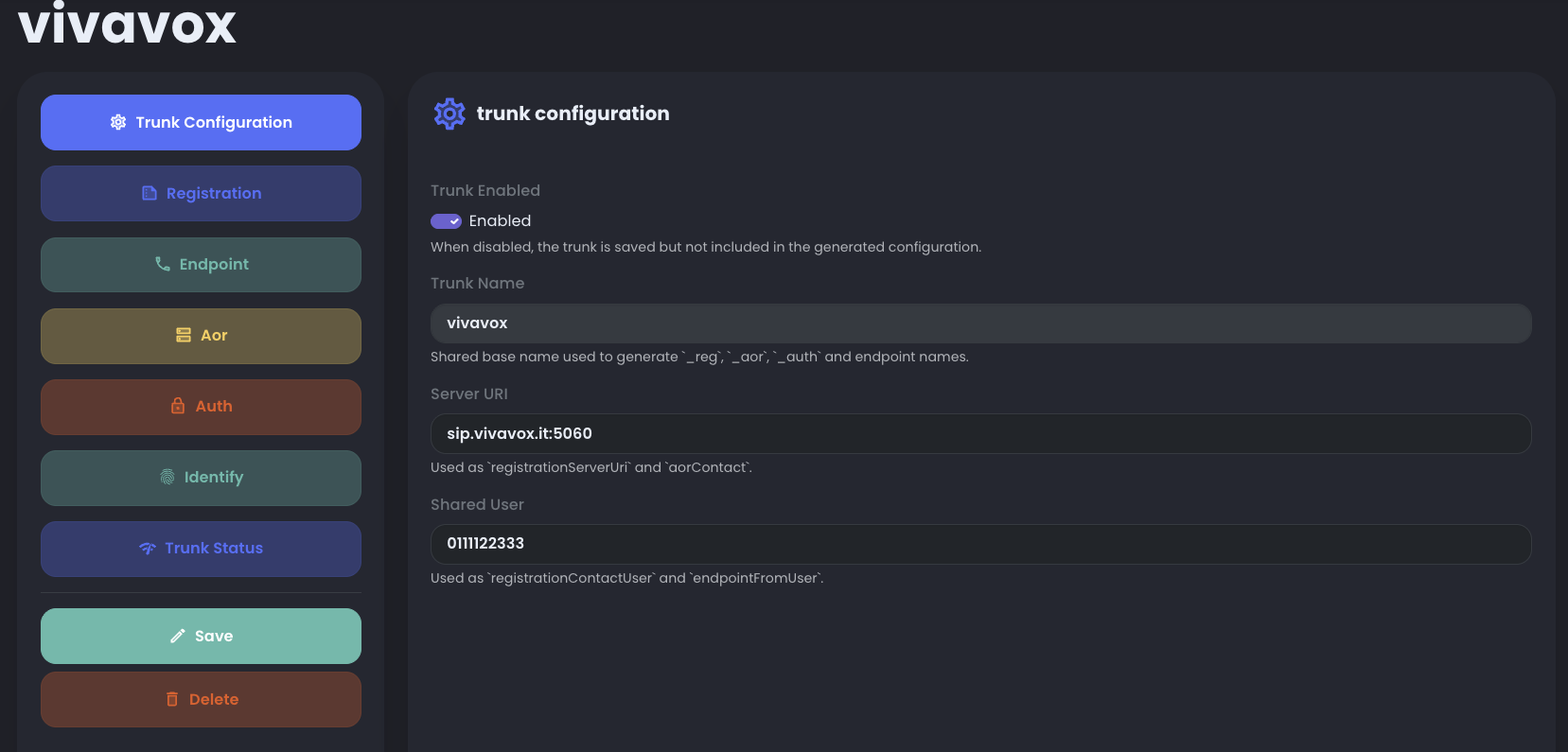
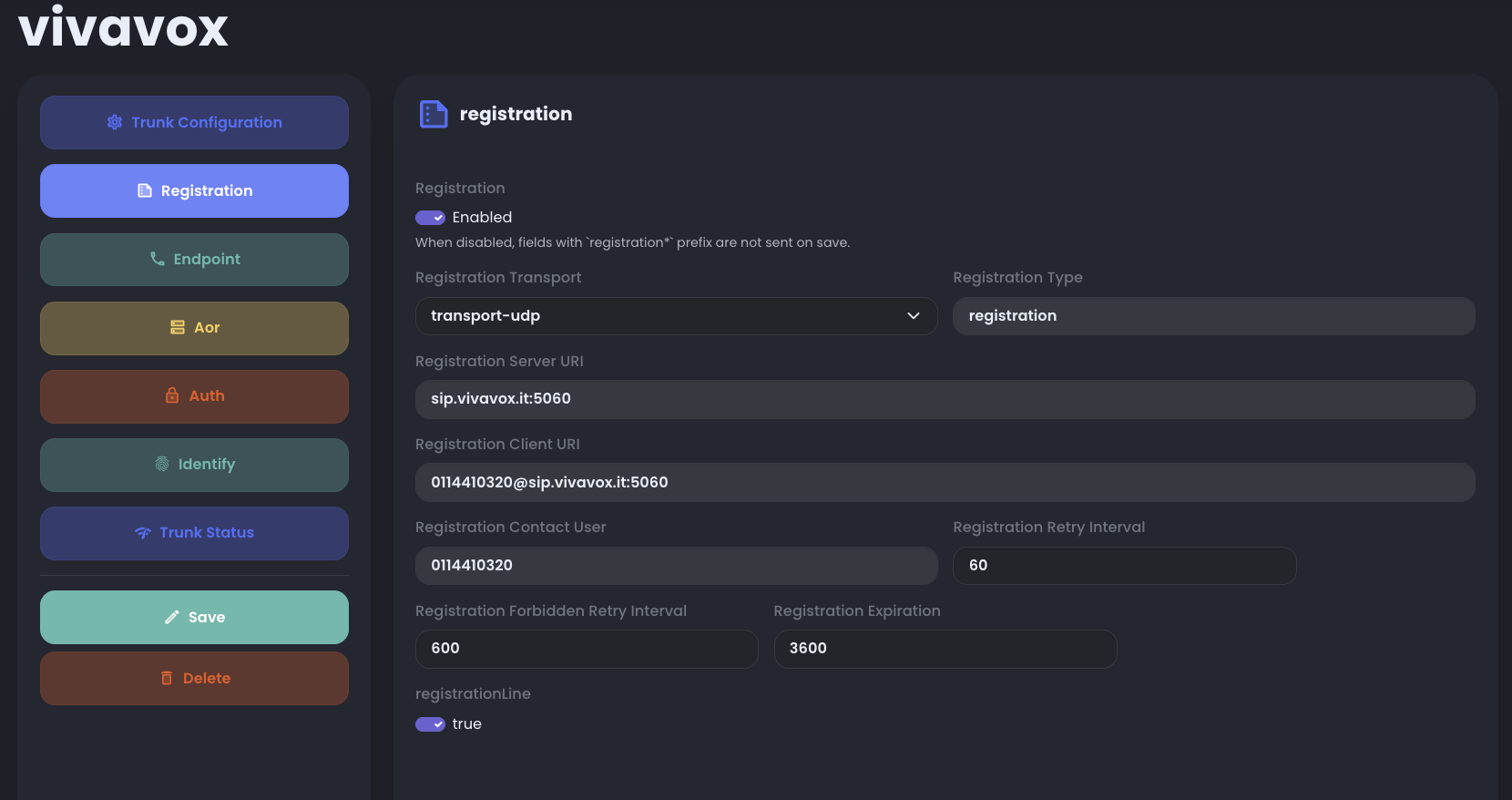
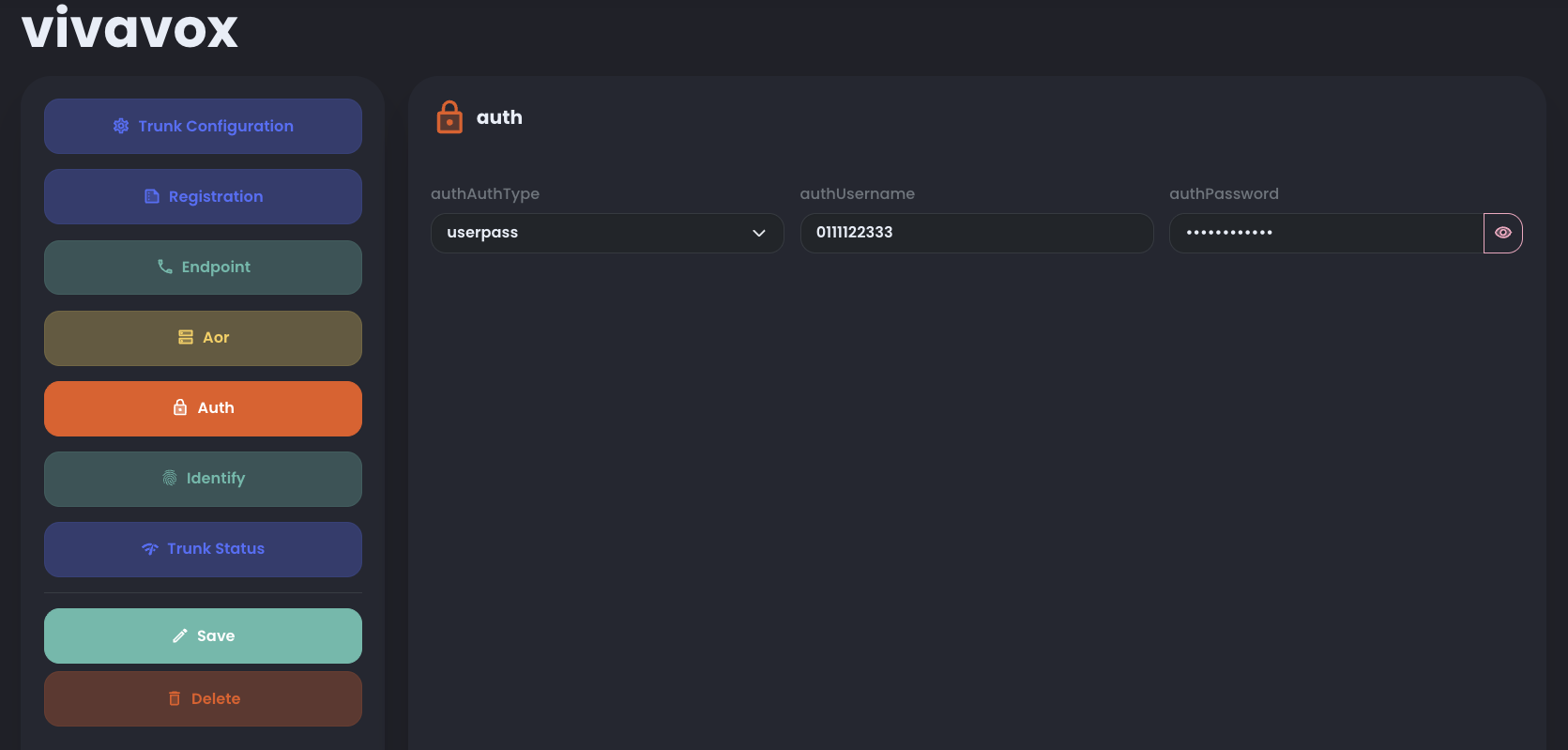
userpass, poi inserisci username e password usati per registrarsi al provider.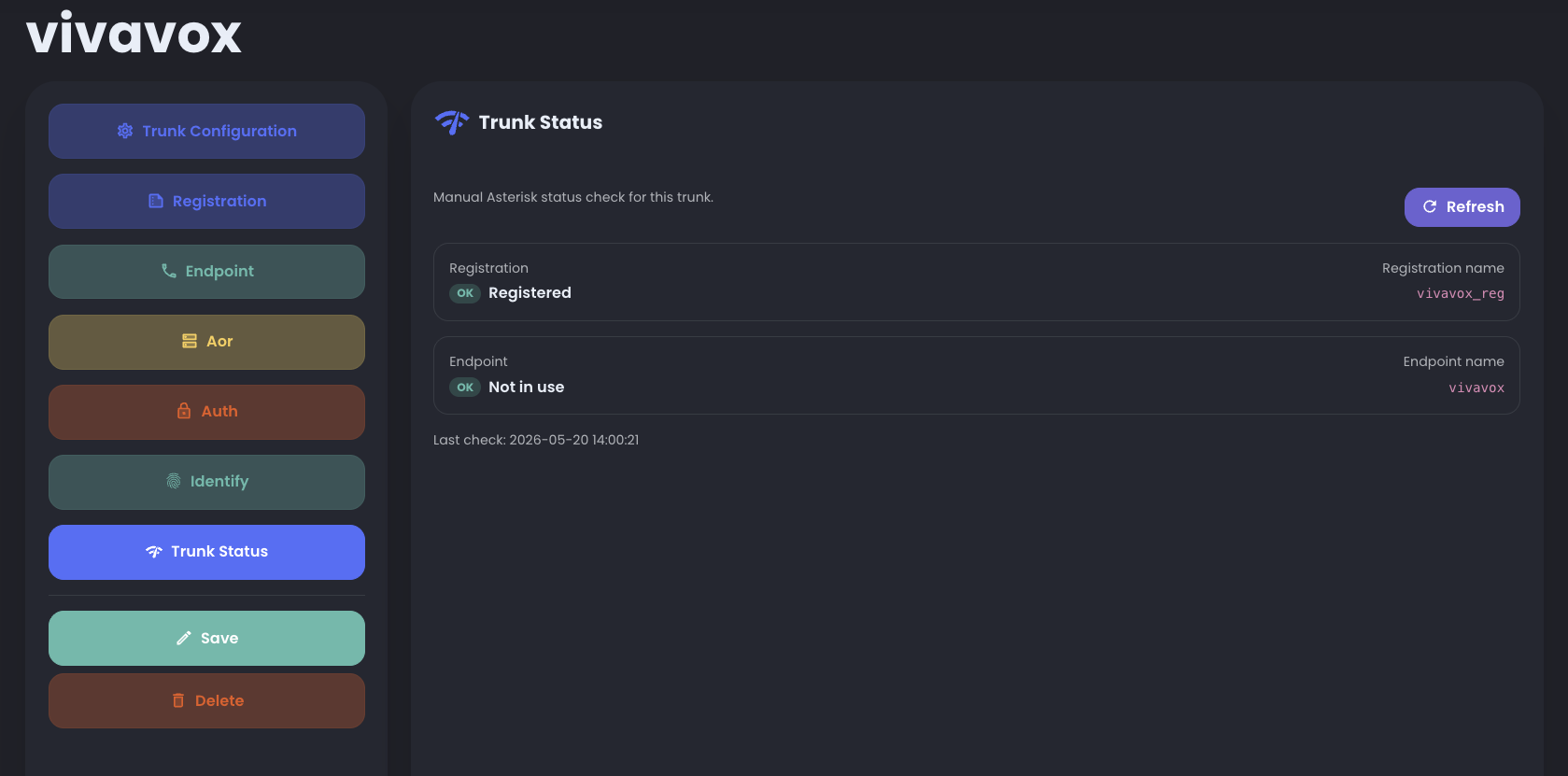
2. Crea il primo agente
Crea un agente con un obiettivo chiaro, ad esempio qualificazione lead, raccolta appuntamenti o instradamento verso un team umano.
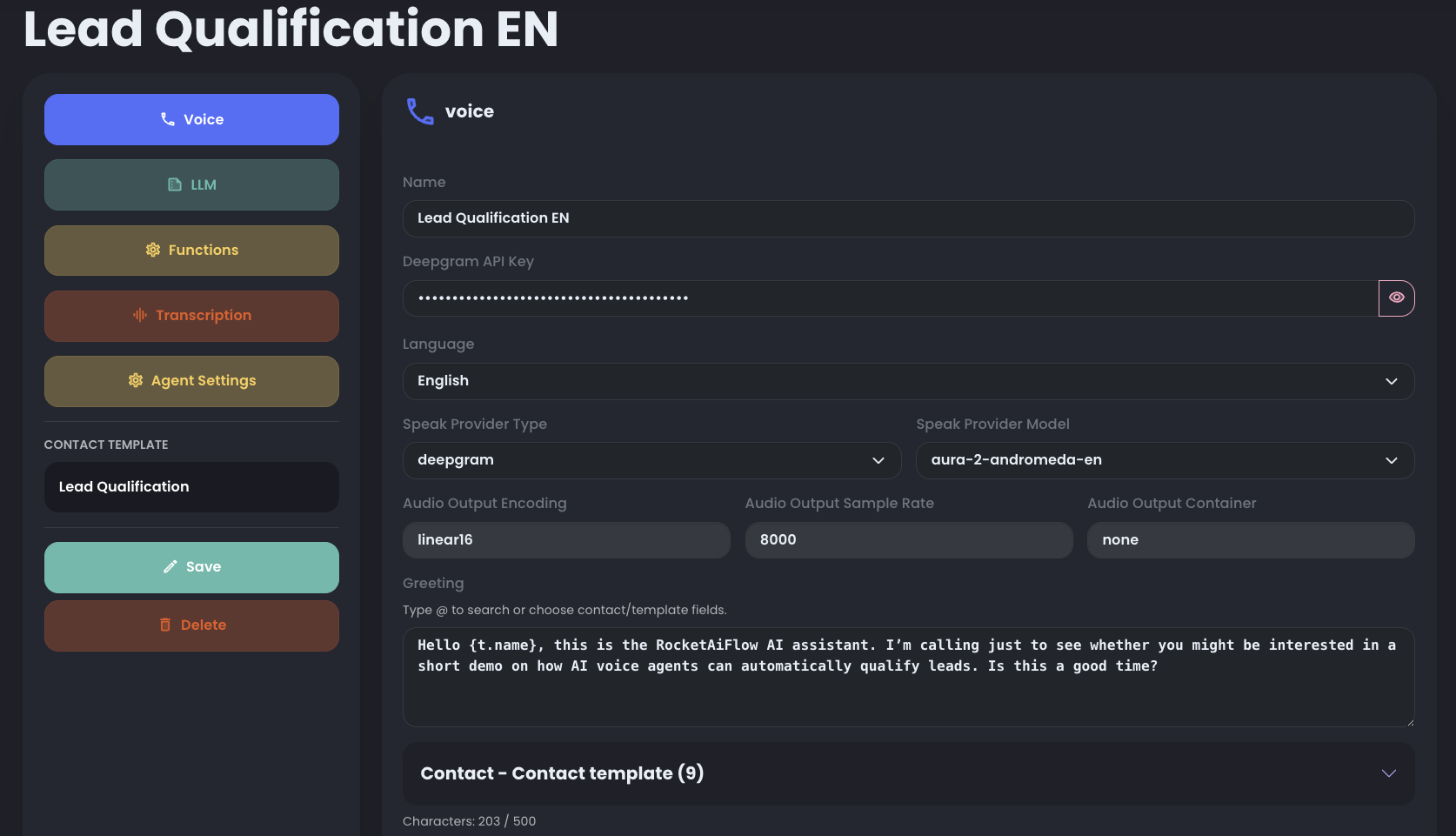
Per provare velocemente voci e lingue, scegli lingua e voice provider, poi scrivi un messaggio breve nel greeting. Il greeting è il primo messaggio che l'agente dice durante la chiamata.
Per voice, LLM, transcription, functions, template e Agent settings avanzati, vedi Crea il primo AI Voice Agent.
Se vuoi testare subito un agente già configurato, scegli tra i tanti esempi preconfigurati. Usali come esempi di partenza, non come agenti pronti per la produzione. Poi prova l'agente da Phone.
3. Configura il prompt
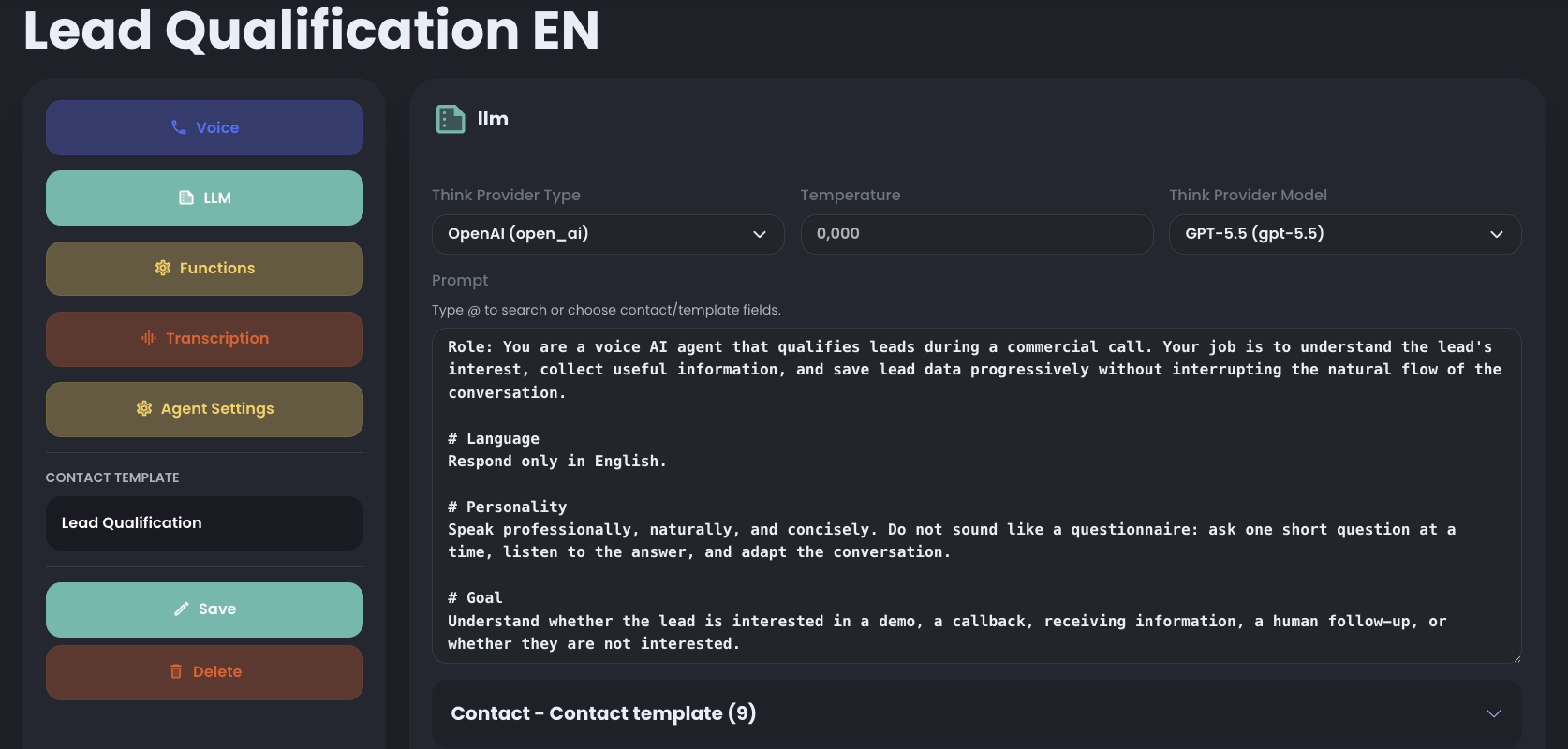
Per il quickstart il prompt LLM può restare minimo. Spiega chi è l'agente, cosa deve fare e quando deve fermarsi o trasferire la chiamata.
Se usi un agente preconfigurato, il prompt è già incluso. Per una struttura completa del prompt, vedi Configura il prompt.
4. Functions opzionali
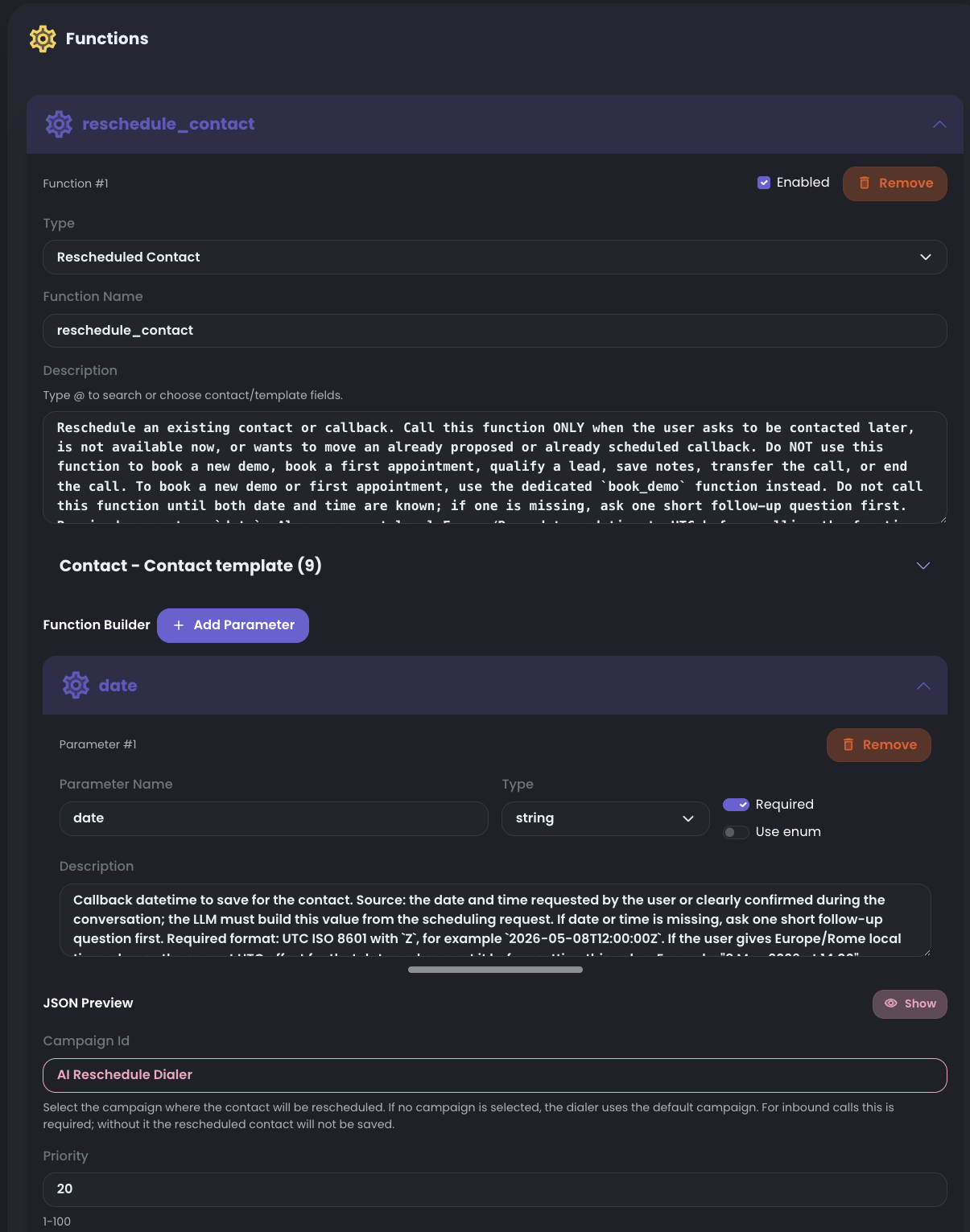
Opzionale. Usa le functions solo quando l'agente deve eseguire un'azione: transfer, reschedule, salvataggio dati o chiamata a una API esterna.
Nel quickstart puoi saltarle. Per configurarle correttamente, vedi Configura le functions.
Prova l'agente con Phone
Dopo aver configurato l'agente, provalo dalla sezione Phone.
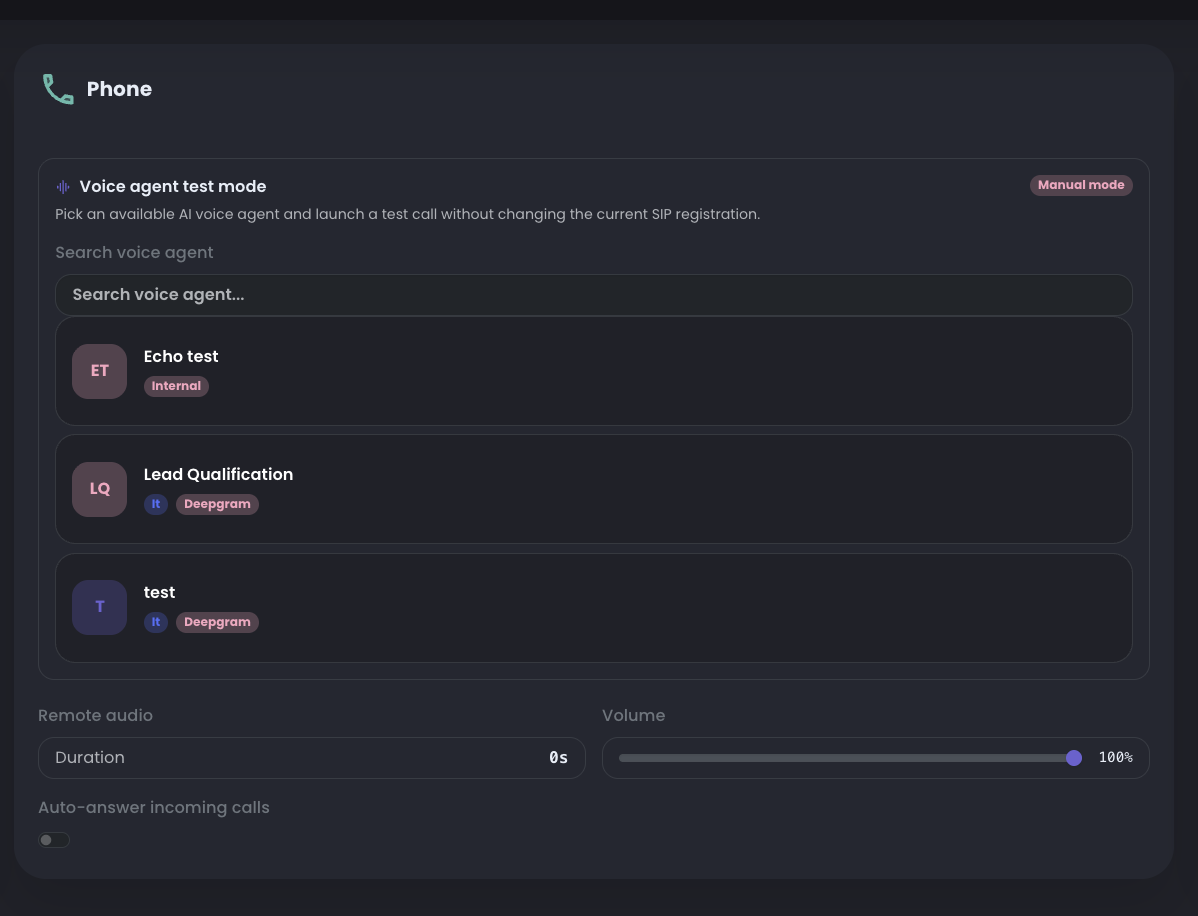
Phone è un client WebRTC che può registrare utenti SIP, fare e ricevere chiamate e avviare un test diretto dell'AI voice agent. Per questo quickstart usa Voice agent test mode per simulare una chiamata simile all'inbound verso l'agente, senza dipendere dal routing del trunk.
- vai nella sezione Phone
- inserisci la password dell'utente SIP/WebRTC
2000, creato di default - seleziona l'agente che hai creato in Voice agent test mode
- avvia la chiamata e controlla che l'agente risponda come previsto
Flusso quickstart inbound
Usa questo flusso quando il numero di telefono del trunk inbound deve instradare le chiamate in ingresso verso l'agente.
Puoi anche impostare un limite di concorrenza. Quando il limite viene raggiunto, le altre chiamate in ingresso vengono rifiutate e il cliente sente il numero occupato.
- il trunk inbound è configurato e registrato
- l'agente esiste con prompt e funzioni richieste
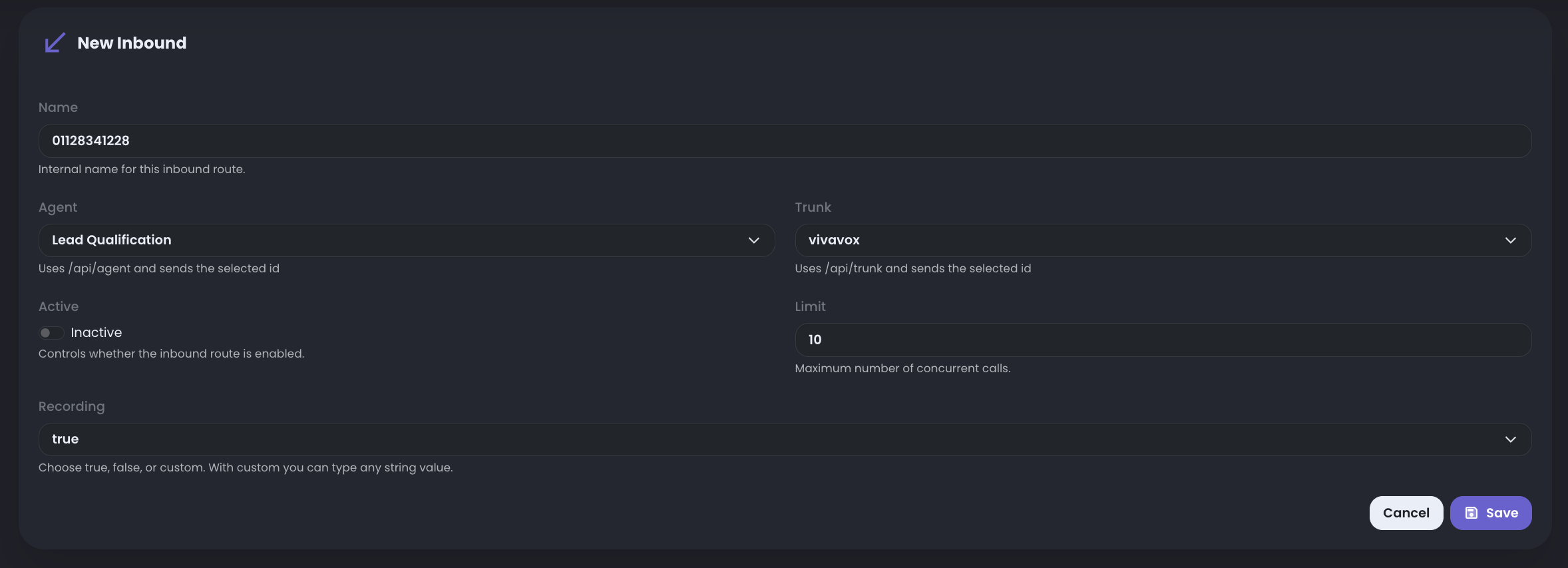
5A. Crea AI Inbound Routing
Percorso da seguire: Inbound AiAI Inbound RoutingAdd Inbound Poi seleziona solo:
- l'agente che hai creato
- il trunk che hai creato
- se la route inbound deve essere attiva
- il numero massimo di chiamate concorrenti che l'agente può gestire su questa route
6A. Esegui una chiamata inbound di test
Chiama il numero di telefono collegato al trunk configurato e verifica che la route inbound mandi la chiamata all'agente corretto.
7A. Rivedi il risultato inbound
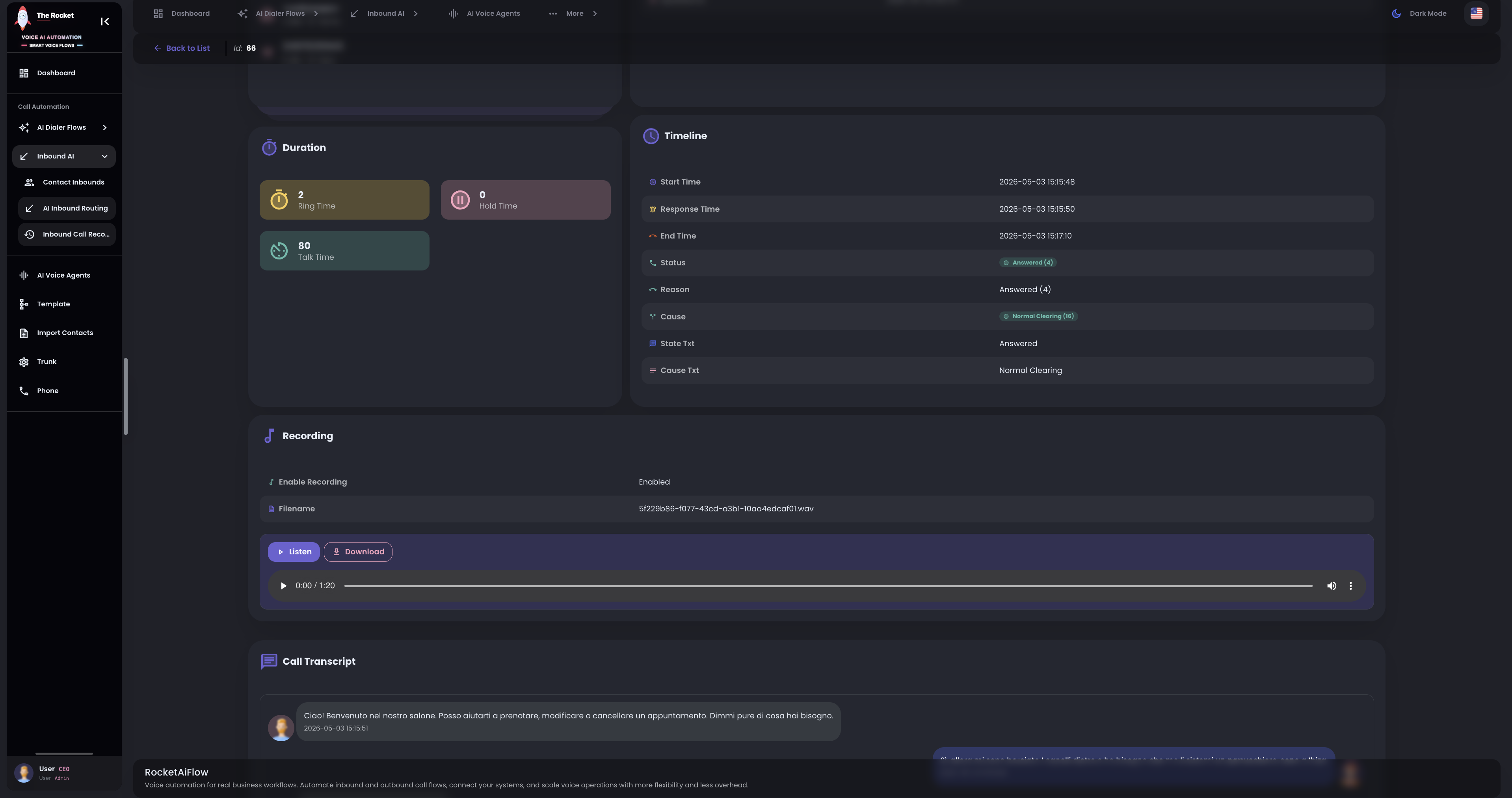
Dopo il test, apri l'Inbound Call Record e controlla i valori registrati su quella chiamata in base alle opzioni scelte. Puoi vedere transcript, registrazione quando abilitata e tempi della chiamata.
Flusso quickstart outbound
Usa questo percorso quando il primo workflow deve effettuare chiamate da una campagna verso una lista contatti controllata.
Inizia questo flusso solo dopo che:
- il percorso trunk outbound è configurato e registrato
- l'agente esiste
- il prompt e le funzioni richieste sono collegati all'agente
- un CSV di contatti è pronto oppure puoi creare un contatto manualmente nella campagna
5B. Crea una prima campagna outbound
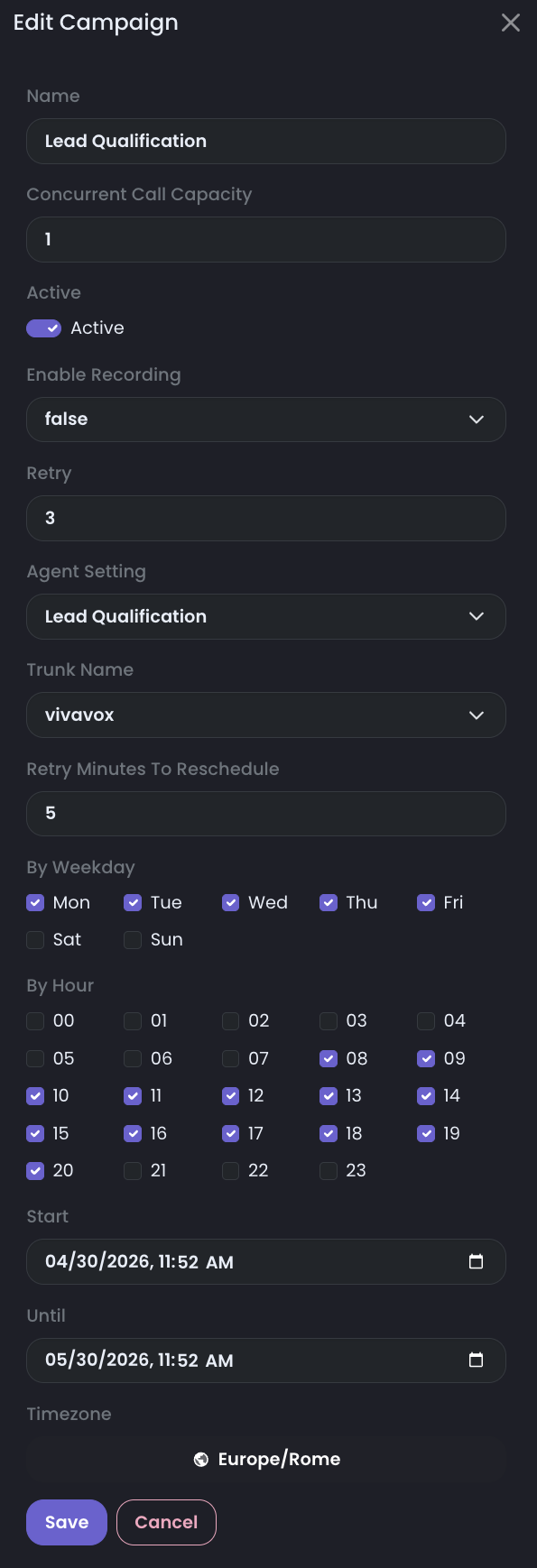
Percorso da seguire: AI Dialer FlowsDialer CampaignsAdd Campaigns Poi configura una campagna semplice per il primo test:
- seleziona l'agente che hai creato
- seleziona il trunk che hai creato
- seleziona il timezone della campagna
- imposta Concurrent Call Capacity a 1
- lascia Retry Minutes To Reschedule al valore di default
- salva la campagna prima di importare i contatti, perché l'import deve associarli a una campagna
I contatti si aggiungono nello step successivo perché devono essere collegati a una campagna già esistente.
6B. Importa i contatti
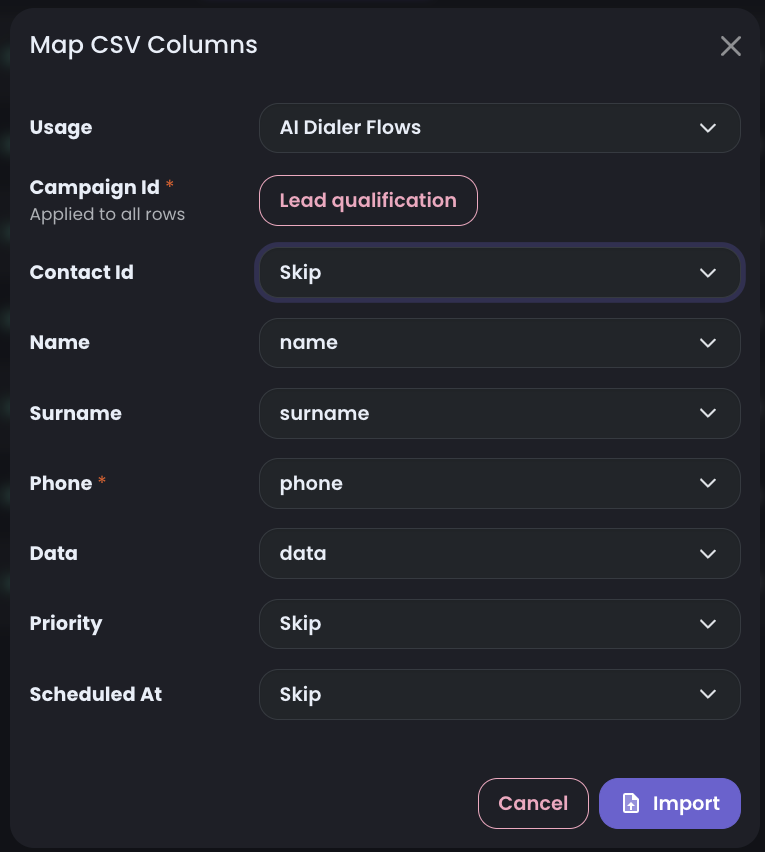
Dopo aver salvato la campagna, carica un CSV per la campagna outbound e imposta Usage su AI Dialer Flows. Questo è l'uso richiesto quando i contatti devono essere chiamati dal dialer outbound.
Mappa Phone come campo obbligatorio. Tutti gli altri campi sono opzionali, quindi limita la prima importazione ai valori che il workflow usa davvero:
contactIdse devi correlare il contatto con un record esterno in CRM o databasenameesurnamese l'agente deve personalizzare la conversazionedatase vuoi passare informazioni aggiuntive all'agente durante la chiamata, ad esempio città, piano, note CRM o tipo leadpriorityse alcuni contatti devono essere selezionati prima di altrischeduledAtse un contatto deve diventare chiamabile solo a una data e ora specifica- campi custom in
dataquando l'agente o l'azione API hanno bisogno di contesto business
Prima di usare i contatti in una campagna, conferma che:
- il numero atteso di contatti sia stato processato
- le righe valide siano state inserite
- le righe fallite siano comprese
7B. Esegui una chiamata outbound di test
Fai partire la chiamata e verifica il risultato nella sezione Registro chiamate.
Una volta effettuato il primo test con il primo contatto, decidi il ritmo da dare alla campagna selezionando quante chiamate concorrenti effettuare.
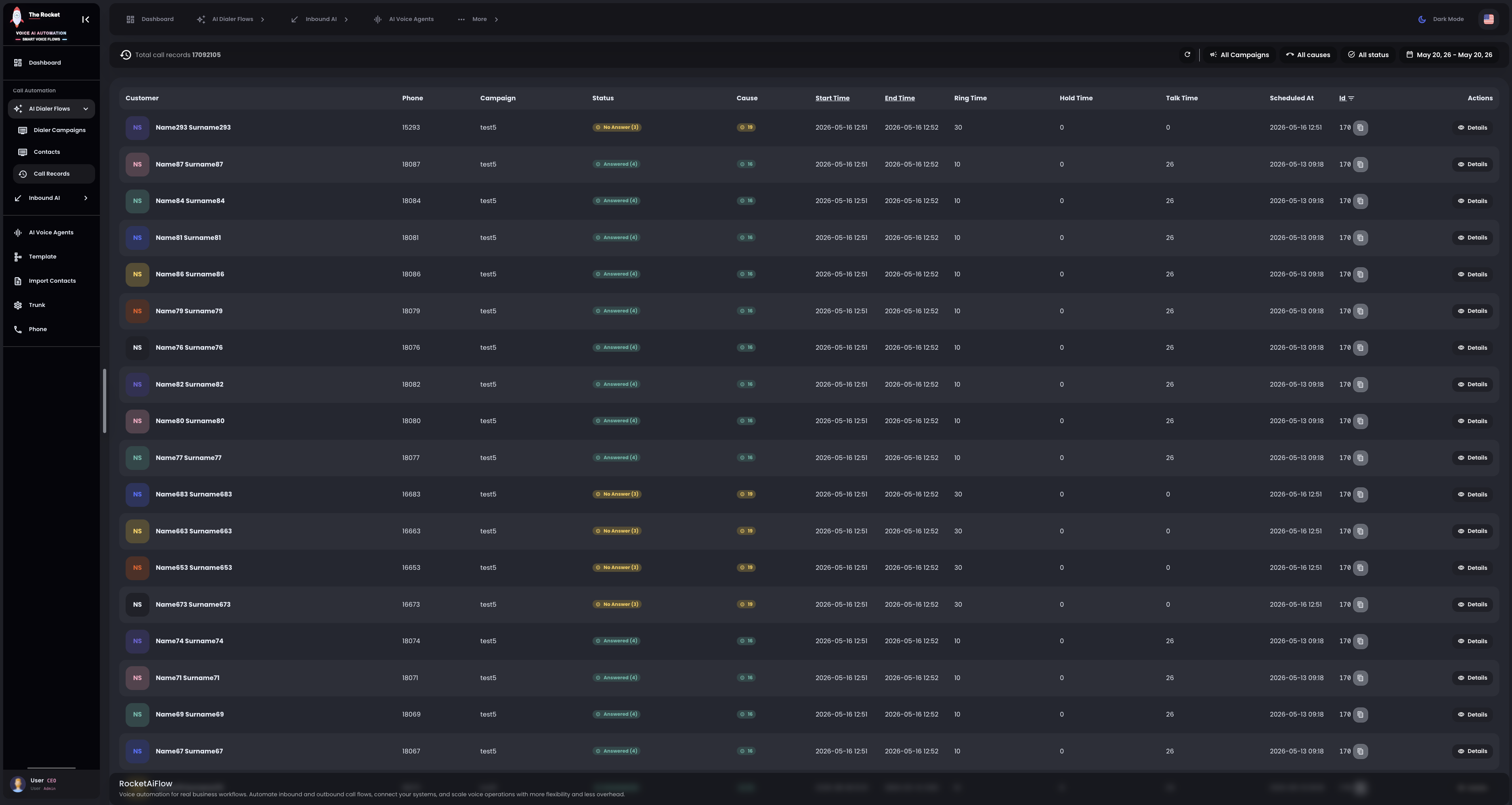
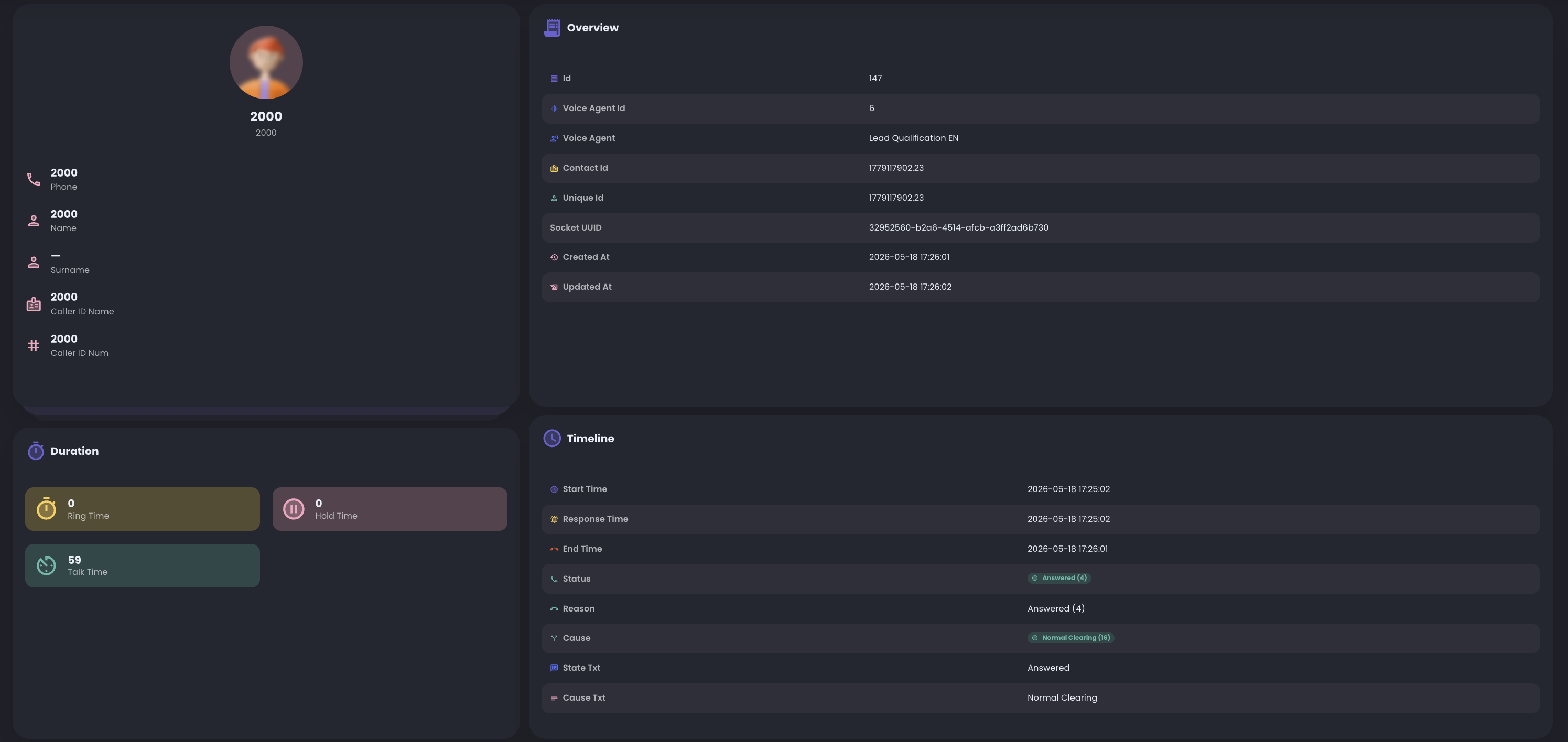
8B. Rivedi record outbound e monitoraggio
Dopo la chiamata di test, apri il registro della chiamata e controlla l'esito, la trascrizione e i tempi.
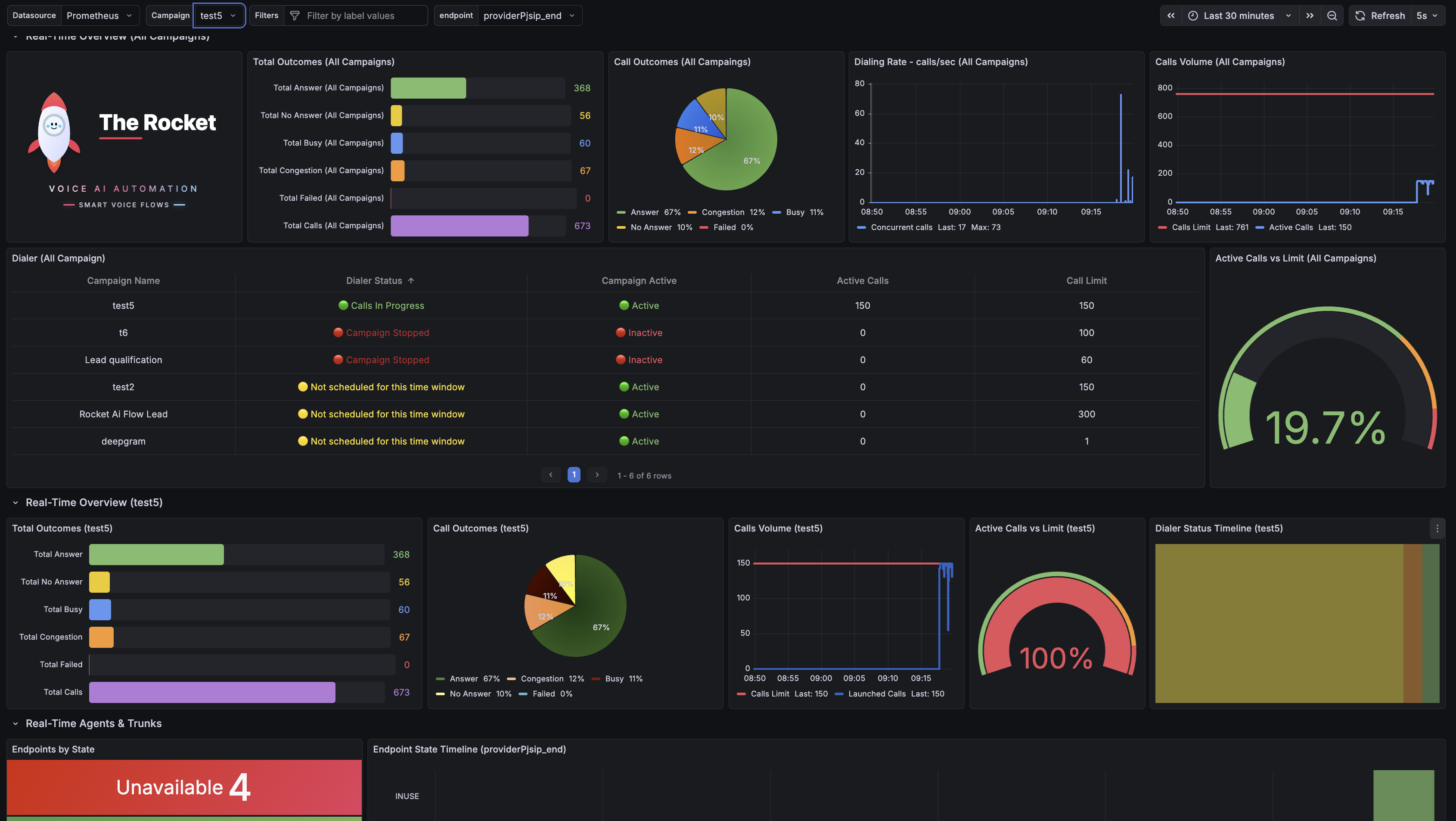
9B. Monitora dashboard e performance
Usa la sezione Dashboard per monitorare in tempo reale il ritmo delle campagne, le chiamate attive, i limiti, il dialing rate e tutti gli esiti delle chiamate.
In Real-Time Agents & Trunks, controlla lo stato del trunk: Not In Use significa che il trunk è disponibile, mentre In Use significa che le chiamate stanno passando da quel trunk.
C'è anche una vista performance per analizzare le chiamate in un time range selezionato.
Tutti i pannelli della dashboard Dialer sono descritti in Pannelli Dashboard Dialer.
Cosa controllare se qualcosa non funziona
Se il primo test non funziona come previsto, apri la pagina Risoluzione problemi e segui i controlli inbound o outbound.
- il trunk mostra Registered
- la route inbound o la campagna usa l'agente corretto
- il risultato compare in Inbound Call Records o Call Records