AI Dialer Flows
AI Dialer Flows è la sezione dove crei e gestisci le campagne outbound.
Usa questa pagina quando vuoi collegare campagna, agente, trunk, regole di schedulazione, retry, registrazione e contatti in un workflow outbound eseguibile. La campagna definisce anche dove collegare la chiamata dopo che il dialer raggiunge il customer.
Apri Dialer Campaigns
Vai in AI Dialer Flows, apri Dialer Campaigns e premi Add Campaign per creare una nuova campagna outbound.
La campagna è l'oggetto operativo che dice a RocketAiFlow quale agente deve chiamare, quale trunk deve usare, quante chiamate concorrenti sono consentite, quando la campagna è attiva e come deve funzionare il retry.
- Usa Add Campaign per creare una nuova campagna.
- Usa Edit Campaign quando devi modificare una campagna esistente.
- Usa Concurrent Call Capacity per controllare quante chiamate la campagna può gestire nello stesso momento.

Configura la campagna
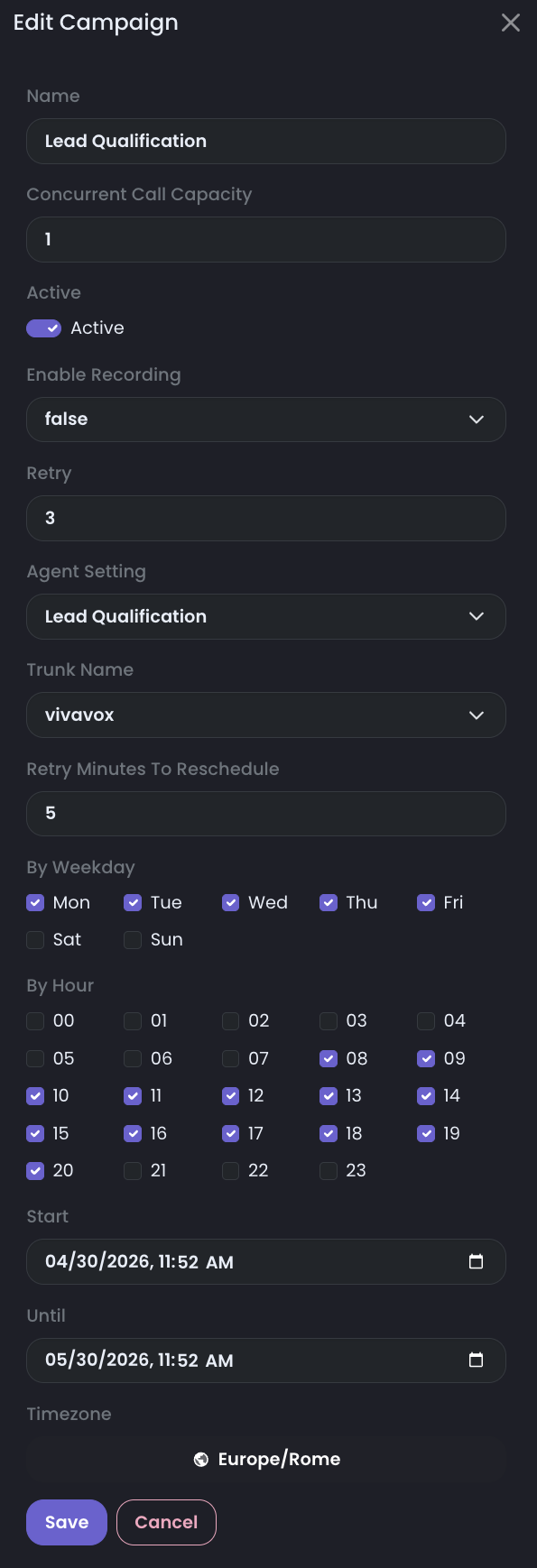
Il form Edit Campaign contiene le impostazioni principali di esecuzione di una Dialer Campaign.
Seleziona l'agente che deve gestire la conversazione e il trunk che deve effettuare la chiamata outbound. Nei setup telefonici più avanzati puoi anche scrivere direttamente il nome del trunk e indicare contesto ed extension dove collegare la chiamata dopo che il customer risponde.
La schedulazione fa parte della stessa configurazione campagna. Start e Until definiscono la durata della campagna, Timezone controlla come vengono interpretati giorni e ore, e Retry gestisce la rischedulazione dei contatti che non rispondono.
Impostazioni principali
| Campo | Esempio | Uso |
|---|---|---|
Name | test | Nome della campagna mostrato nella tabella e nel monitoraggio. |
Concurrent Call Capacity | 1 | Numero massimo di chiamate che questa campagna può gestire nello stesso momento. |
Active | Active | La campagna può generare chiamate solo quando è attiva e dentro la schedulazione. |
Enable Recording | false | Abilitala solo quando le registrazioni sono richieste dalla campagna e le regole legal/compliance lo consentono. |
Agent Setting | test | L'agente Voice AI che gestisce la conversazione. |
Trunk Name | providerPjsip | Il trunk usato per effettuare le chiamate outbound. Nei setup avanzati scrivi il nome del trunk quando deve corrispondere a una route telefonica specifica. |
Context | raf-pjsipProvider | Impostazione avanzata che definisce il contesto telefonico dove viene collegata la chiamata dopo la risposta del customer. |
Exten | destinazione configurata | Impostazione avanzata che definisce l'extension raggiunta dentro il contesto selezionato dopo che il dialer chiama il customer. |
Schedulazione e retry
| Campo | Esempio | Uso |
|---|---|---|
Retry | 3 | Numero di tentativi consentiti quando l'esito del contatto è diverso da answer. |
Retry Minutes To Reschedule | 5 | Minuti di attesa prima di rischedulare il contatto dopo un esito ritentabile. |
By Weekday | Mon, Tue, Wed, Thu, Fri, Sat, Sun | Giorni in cui la campagna può chiamare. |
By Hour | 00-23 | Ore in cui la campagna può chiamare. |
Start | 04/30/2026, 11:52 AM | Data e ora di inizio campagna. |
Until | 05/30/2026, 11:52 AM | Data e ora di fine campagna. |
Timezone | Europe/Rome | Timezone usato per valutare durata campagna, giorni, ore, start e until. |
Leggi la tabella campagne
Nella lista Dialer Campaigns ci sono switch rapidi per abilitare o disabilitare ogni campagna e per attivare o disattivare il recording quando la registrazione è richiesta.
Monitoraggio realtime
La parte realtime delle campagne è descritta in Pannelli Dashboard Dialer. Usa quella pagina per leggere Dialer Status, chiamate attive, limiti, dialing rate, outcome, Real-Time Agents & Trunks, talk time, ring time e performance sull'intervallo selezionato.
Durante un run live, la dashboard Dialer è la vista operativa principale dell'outbound. Se Dialer Status mostra calls in progress, la campagna sta generando chiamate. Se il trunk passa da Not In Use a In Use, le chiamate stanno usando il percorso telefonico.
Rivedi i risultati delle chiamate
Usa Registro chiamate per rivedere outcome, transcript, stato registrazione quando abilitata, talk time, ring time e dati salvati dalle functions.
Quando i risultati non sono chiari, rivedi la dashboard Dialer prima di cambiare prompt, contatti, trunk o impostazioni campagna.