Pannelli Dashboard Dialer
Usa questa pagina quando vuoi approfondire oltre gli screenshot completi della dashboard Dialer. Ogni sezione isola i pannelli Grafana e spiega cosa significano i dati dal punto di vista operativo.
I pannelli live si aggiornano spesso e mostrano i valori correnti di Prometheus. I pannelli performance usano l'intervallo selezionato in Grafana: cambiando il time picker cambiano totali, percentuali e medie.
Real-Time Overview
Parti da qui durante un run outbound. Questa vista unisce stato live delle campagne, totali outcome, pressione del dialer, chiamate attive, limiti configurati e stato per campagna.
Cosa rappresenta ogni pannello

Tabella Dialer
Elenca ogni campagna con Campaign Name, Dialer Status, Campaign Active, Active Calls e Call Limit. Leggi prima lo status: Calls In Progress è sano; No Available Contacts significa lista vuota o esaurita; Campaign Stopped significa campagna non in esecuzione; Not scheduled indica che l'orario corrente è fuori finestra; gli stati sul trunk indicano che configurazione o raggiungibilità telefonica vanno corrette prima che le chiamate partano.
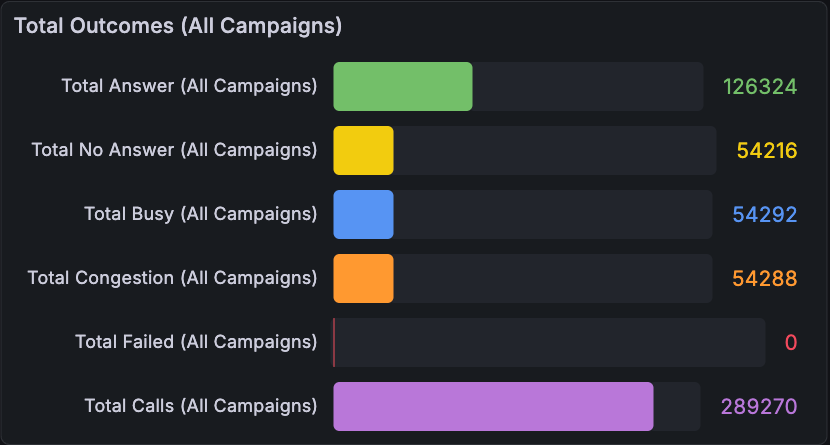
Total Outcomes
Mostra il conteggio giornaliero corrente di ogni esito su tutte le campagne. Leggilo come uno score generale: Answer significa chiamata risposta, No Answer significa nessuna risposta, Busy significa linea occupata, Congestion indica che la parte telefonica non ha completato bene la chiamata, Failed indica chiamata fallita e Total Calls è il totale chiamate del giorno.
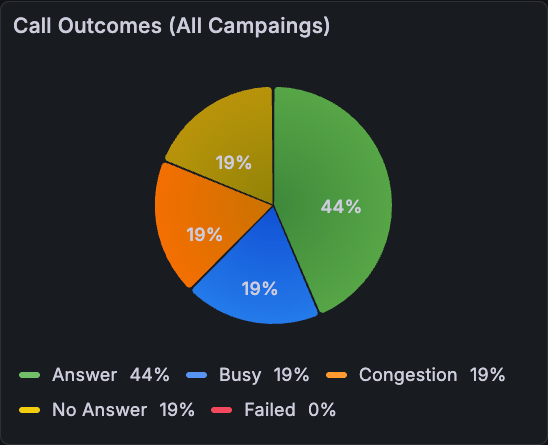
Call Outcomes
Mostra gli stessi esiti giornalieri in percentuale. Usalo quando i numeri assoluti sono alti e vuoi capire rapidamente il mix: una fetta Answer più grande è positiva, mentre No Answer, Busy, Congestion o Failed più grandi indicano dove controllare qualità lista o telefonia.
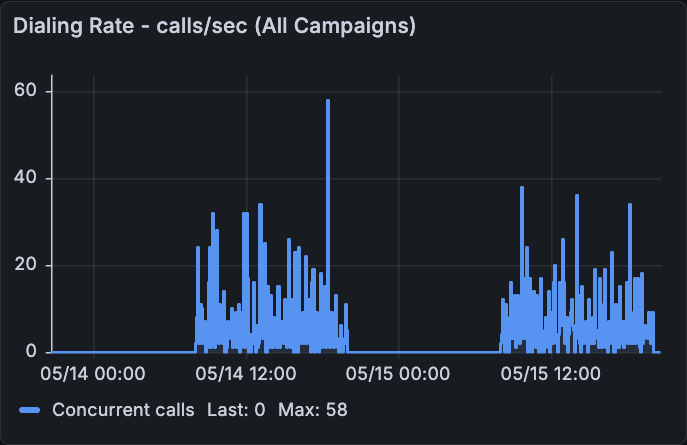
Dialing Rate
Mostra il segnale calls-per-second di tutte le campagne nel tempo. Picchi più alti indicano che il dialer sta provando a lanciare chiamate più velocemente. Una linea vicina a zero di solito indica campagne inattive, ferme, fuori schedule o senza contatti pronti.
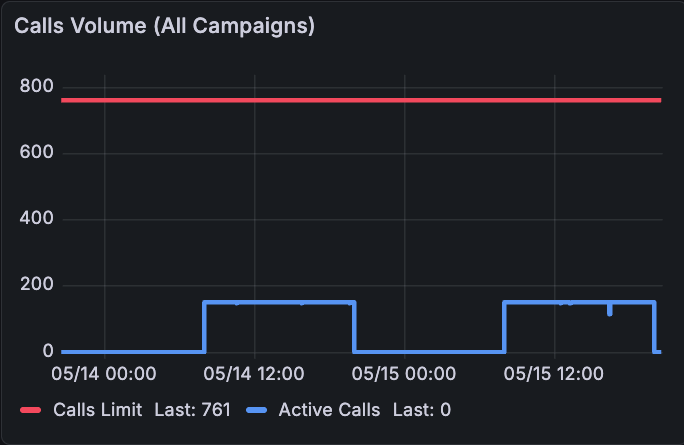
Calls Volume
Confronta Calls Limit configurato e chiamate lanciate o attive. Leggi la linea rossa come limite massimo e la linea blu come utilizzo. Se il blu resta vicino al rosso, il dialer sta usando quasi tutta la capacità; se resta molto sotto, c'è ancora spazio per lanciare chiamate.
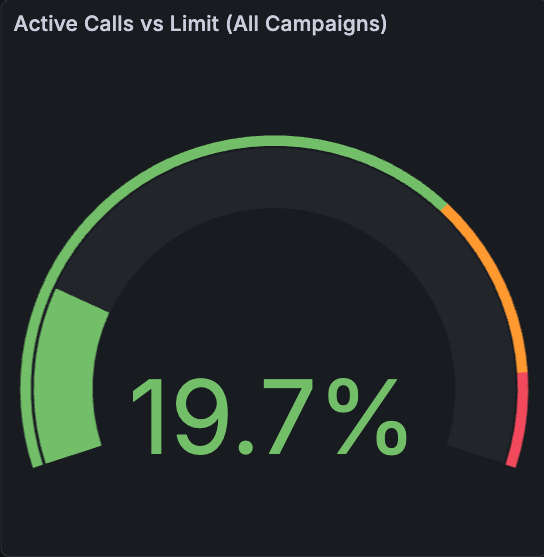
Active Calls vs Limit
Mostra Active Calls diviso Calls Limit in percentuale. Verde significa capacità disponibile, arancione significa uso alto, rosso significa che il dialer è vicino al limite configurato. Usalo prima di aumentare pacing o limiti campagna.
Real-Time Agents & Trunks
Usa questa vista quando la campagna è attiva ma le chiamate non si comportano come previsto. Ti aiuta a separare la logica campagna dalla readiness telefonica mostrando stati endpoint e cambiamenti nel tempo.
Cosa rappresenta ogni pannello
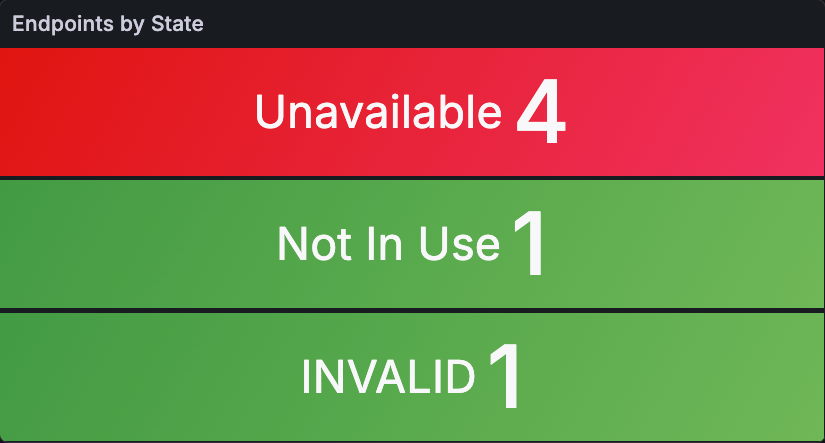
Endpoints by State
Mostra quanti endpoint o trunk sono in ogni stato. Not In Use significa che il trunk è registrato e libero. In Use significa che il trunk sta gestendo una chiamata. Busy, Ringing o Ring + InUse indicano altri stati legati a una chiamata. Unavailable, Unreachable, Invalid, Offline o Unknown indicano che l'endpoint non è pronto: controlla registrazione, provider e configurazione endpoint.

Endpoint State Timeline
Mostra come cambia stato l'endpoint selezionato nell'intervallo temporale. Leggilo da sinistra a destra: sezioni verdi lunghe indicano endpoint attivo; sezioni In Use indicano chiamate attive. Not In Use indica che il trunk è libero. Se compaiono unavailable o invalid, possono spiegare fallimenti chiamata.

Tabella Endpoints
Mostra la lista endpoint dietro i riepiloghi: nome endpoint, state code, device state leggibile, provider host e source event. Usala per trovare l'endpoint esatto da investigare, soprattutto quando vedi Unavailable, Unreachable, Invalid o Offline.
All Campaigns Performance
Usa questa vista durante o dopo una finestra outbound più ampia, quando vuoi valutare la performance complessiva di tutte le campagne nell'intervallo selezionato.
Cosa rappresenta ogni pannello

Call Outcomes Over Time
Mostra quanti nuovi esiti vengono aggiunti in ogni intervallo temporale su tutte le campagne. Leggi le linee come trend, non come totali assoluti: una crescita verde indica più chiamate risposte in quel periodo; giallo, blu, arancione o rosso indicano più no answer, busy, congestion o failed.
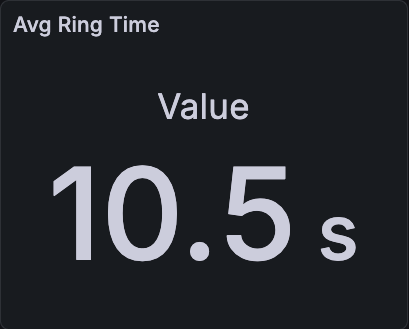
Avg Ring Time
Mostra in secondi quanto squillano in media le chiamate nell'intervallo selezionato. Valori più alti indicano che le chiamate restano più tempo in ringing prima di risposta, errore o timeout. Usalo per individuare cambi di disponibilità contatti o comportamento carrier.
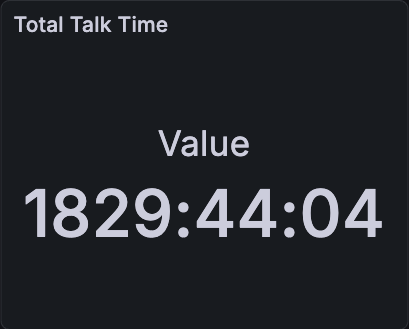
Total Talk Time
Mostra il tempo totale di conversazione connessa prodotto da tutte le campagne nell'intervallo selezionato. È il modo più semplice per capire quanto tempo reale di conversazione ha generato il dialer.
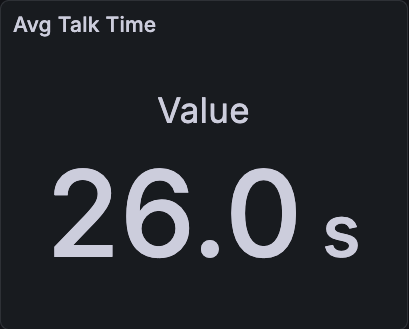
Avg Talk Time
Mostra in secondi la durata media delle conversazioni connesse nell'intervallo selezionato. È calcolato come tempo totale parlato diviso numero di conversazioni misurate. Valori più alti indicano conversazioni più lunghe; valori molto bassi possono indicare hangup rapidi o lista debole.
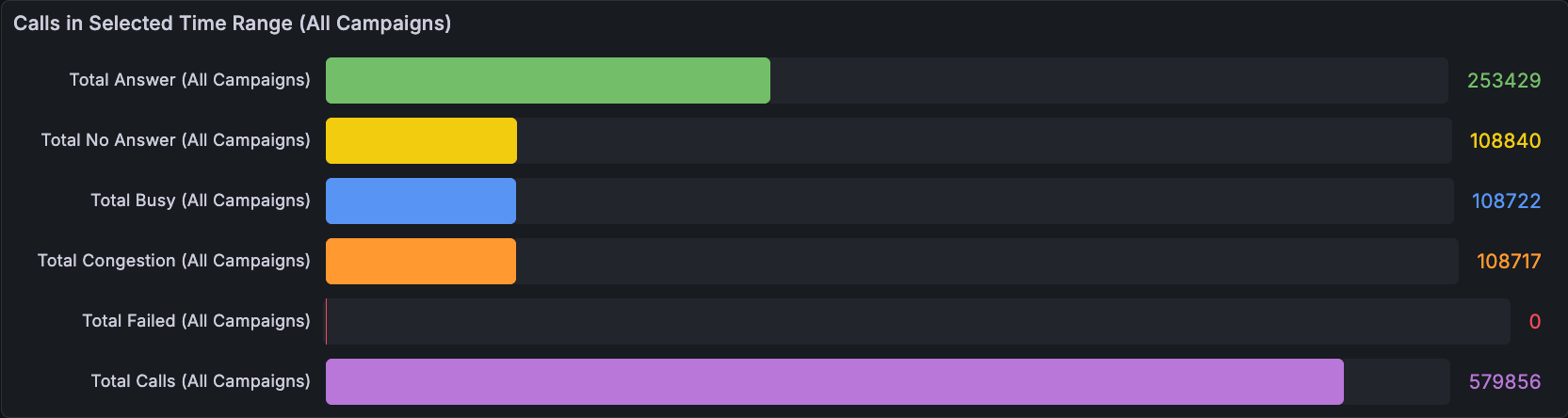
Calls in Selected Time Range
Mostra i totali calcolati solo sull'intervallo selezionato in Grafana. Se cambi il time picker, questi numeri cambiano. Usalo per report su una finestra precisa, per esempio ultimi 30 minuti, oggi o un run specifico.
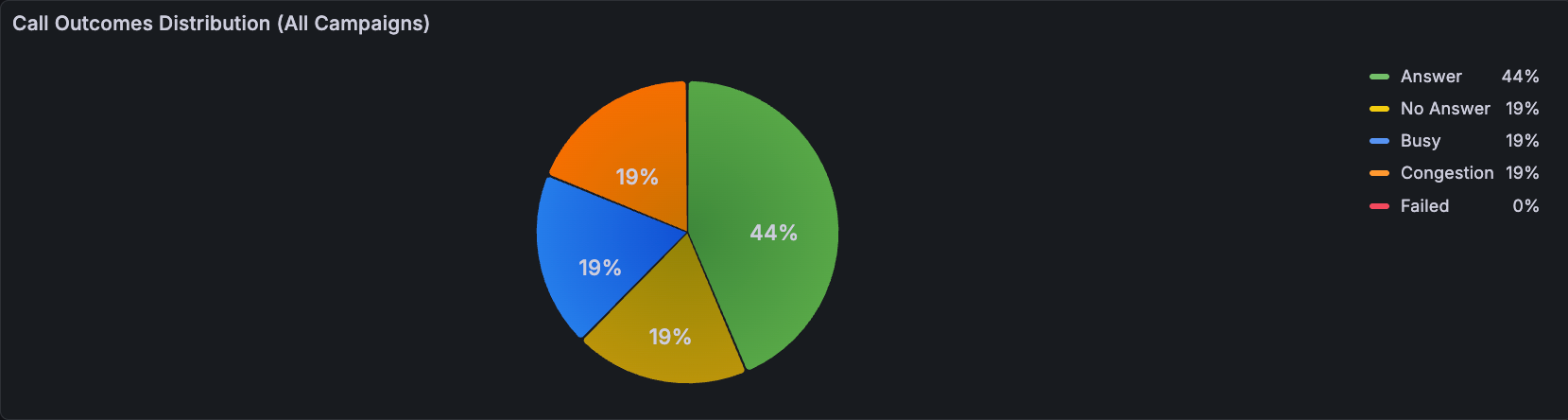
Call Outcomes Distribution
Mostra l'intervallo selezionato in percentuale invece che in conteggi. Serve a leggere la qualità a colpo d'occhio: confronta la quota Answer con No Answer, Busy, Congestion e Failed.
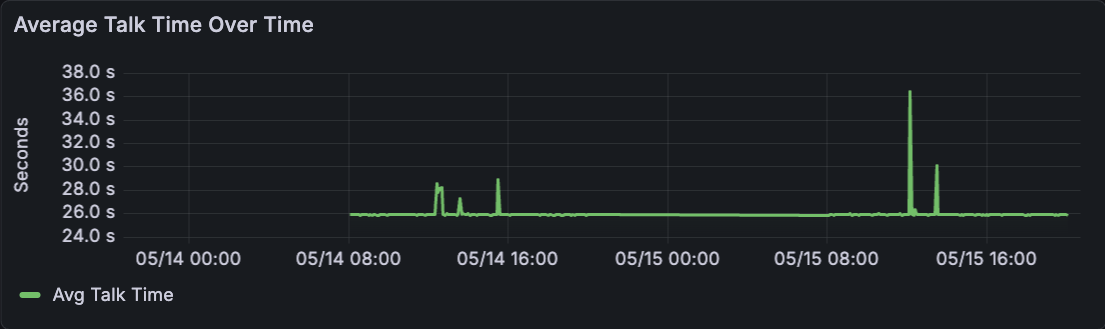
Average Talk Time Over Time
Mostra il talk time medio per ogni intervallo temporale. Una linea stabile indica durata conversazioni costante; picchi o cali mostrano periodi in cui le chiamate diventano più lunghe o più brevi.
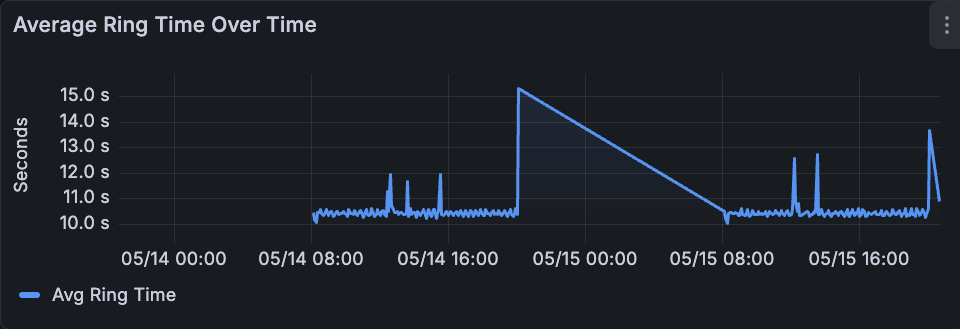
Average Ring Time Over Time
Mostra il ring time medio per ogni intervallo temporale. Se la linea sale, le chiamate impiegano più tempo a ricevere risposta o a chiudersi. Può indicare qualità lista, comportamento carrier o problemi endpoint.
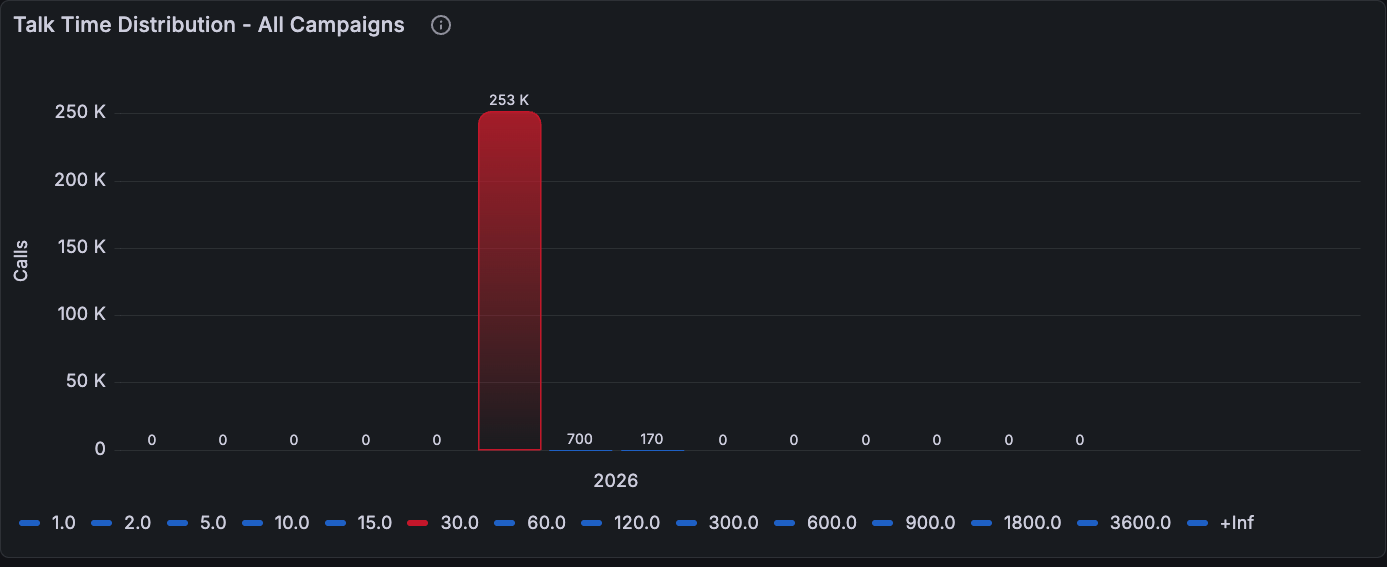
Talk Time Distribution
Raggruppa le chiamate per bucket di durata in secondi. Le barre più alte indicano dove si concentra la maggior parte delle conversazioni. Usalo per capire se il traffico è composto soprattutto da chiamate brevi, conversazioni normali o outlier lunghi.
Single Campaign Performance
Usa questa vista quando una campagna deve essere analizzata da sola. Mantiene le stesse metriche operative della vista aggregata, ma filtra l'analisi su una singola campagna.
Cosa rappresenta ogni pannello

Call Outcomes Over Time
Mostra i nuovi esiti per ogni intervallo temporale solo sulla campagna selezionata. Serve a capire se una campagna sta migliorando, peggiorando o ha un periodo specifico con più no answer, busy, congestion o failed.
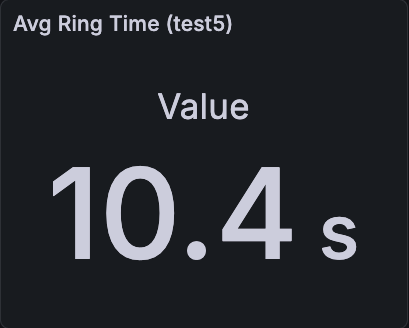
Avg Ring Time
Mostra la durata media dello squillo per questa campagna. Serve a confrontare raggiungibilità contatti e comportamento telefonico rispetto ad altre campagne o finestre temporali.
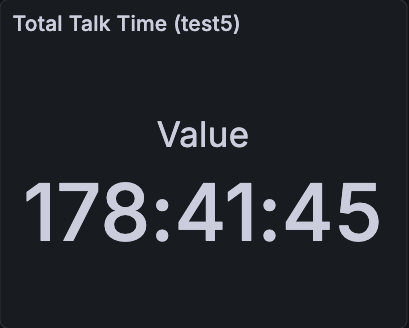
Total Talk Time
Mostra il tempo totale di conversazione connessa generato da questa campagna nell'intervallo selezionato. Misura l'output reale di conversazione di quello specifico run outbound.
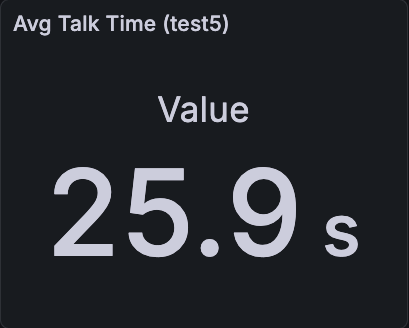
Avg Talk Time
Mostra la durata media delle conversazioni connesse per questa campagna. Aiuta a capire se genera conversazioni utili o soprattutto interazioni molto brevi.
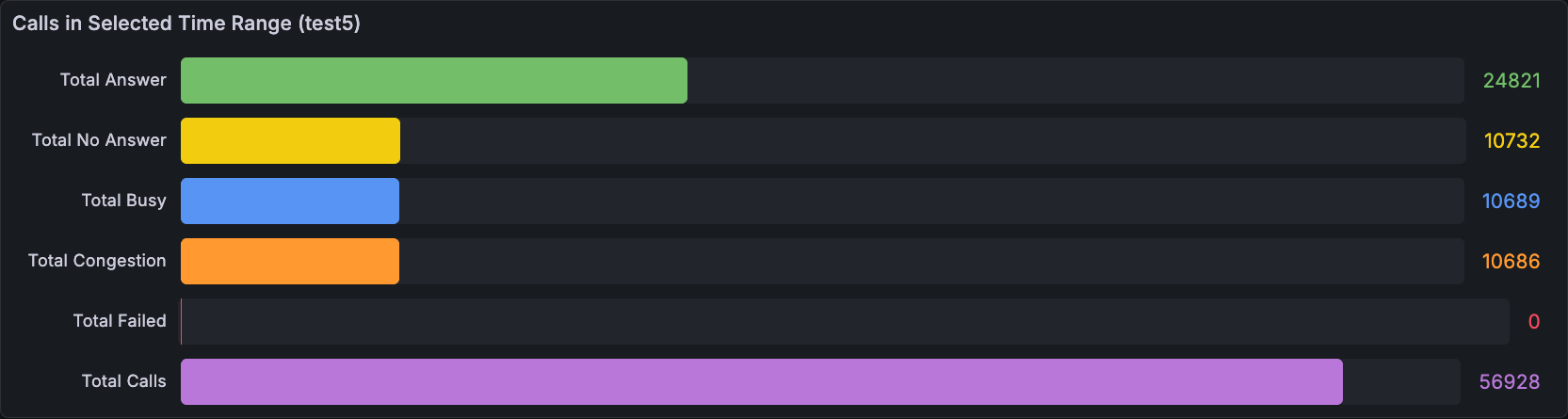
Calls in Selected Time Range
Mostra i totali della campagna selezionata nell'intervallo Grafana scelto. Usalo quando ti serve un report a livello campagna, non un totale mescolato con tutte le altre campagne.
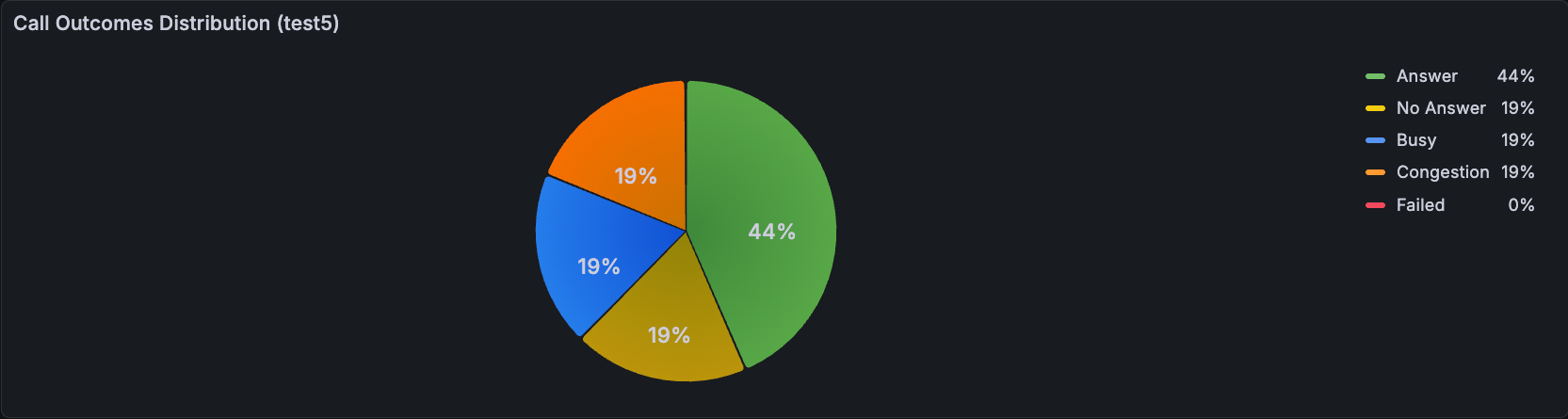
Call Outcomes Distribution
Mostra la campagna selezionata in percentuale. Serve a confrontare una campagna con un'altra: una campagna più forte di solito ha più quota Answer e meno Congestion o Failed.
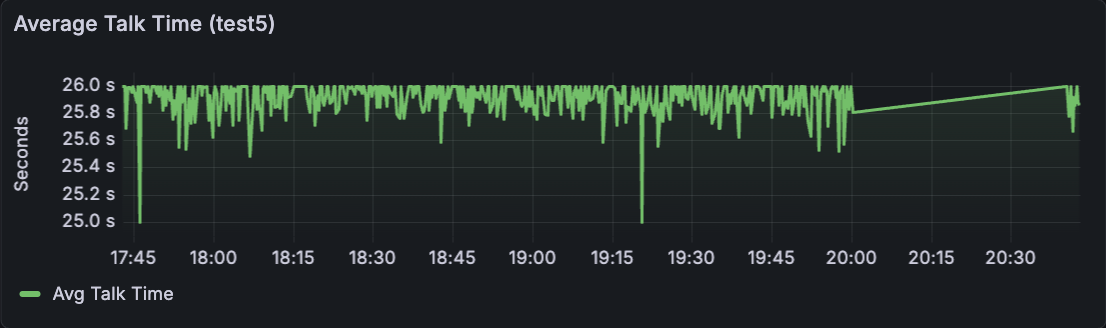
Average Talk Time
Mostra come cambia il talk time medio durante la campagna. Serve a individuare momenti in cui le conversazioni diventano più corte, più lunghe o meno stabili.
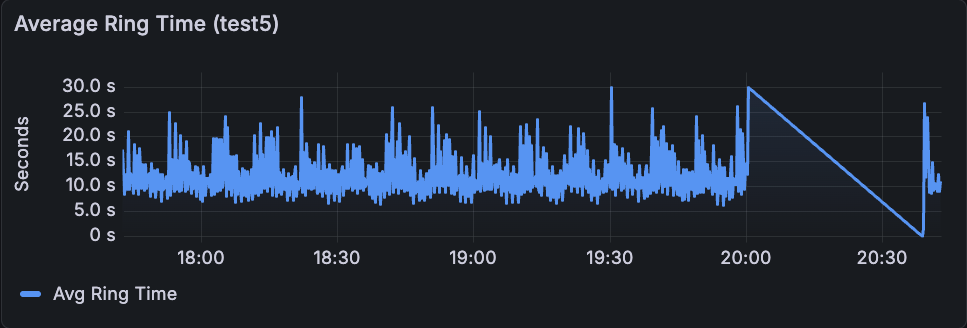
Average Ring Time
Mostra come cambia il ring time durante la campagna. I picchi possono indicare variazioni di disponibilità contatti, comportamento carrier o problemi temporanei su endpoint o trunk.
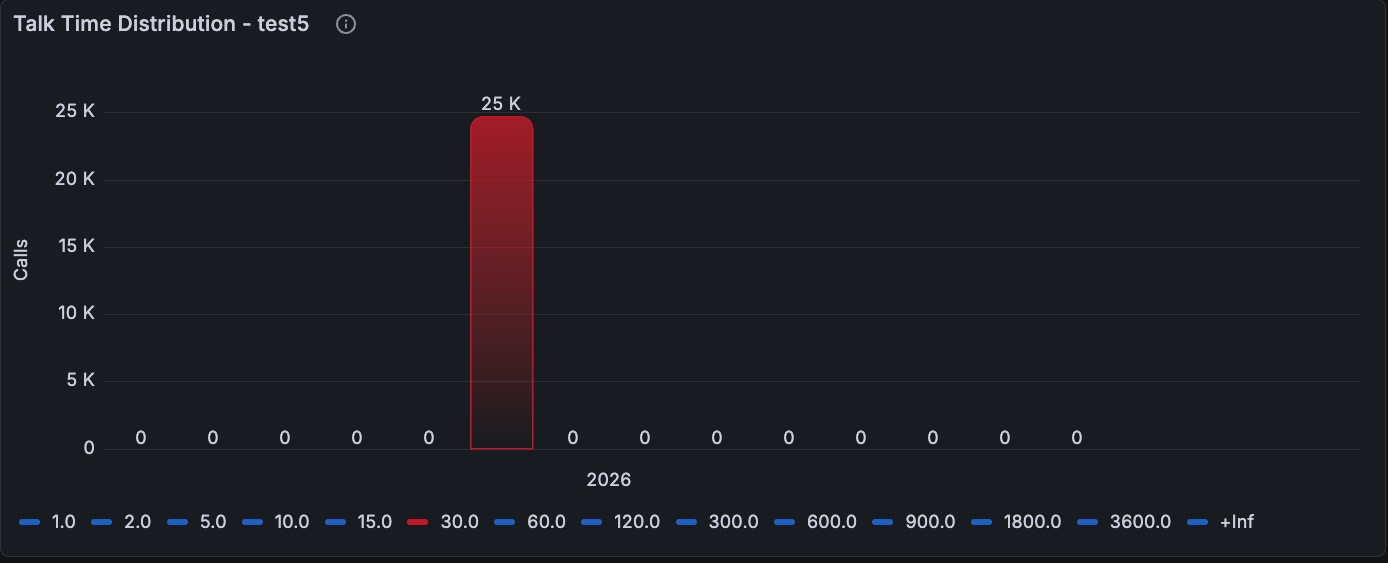
Talk Time Distribution
Raggruppa le chiamate della campagna per bucket di durata in secondi. Serve a capire se la campagna è dominata da chiamate brevi, conversazioni normali o outlier lunghi.