Registro chiamate
Il Registro chiamate è la superficie di review condivisa per chiamate outbound e inbound.
Usa una spiegazione unica per entrambi i flussi: il dettaglio della chiamata mantiene lo stesso significato operativo. Cambia solo da dove nasce la chiamata, per esempio Dialer Campaign, AI Inbound Routing o test da Phone.
Usa lo stesso modello di review per inbound e outbound
Non conviene duplicare il concetto tra inbound call record e outbound call record. Il dettaglio del record deve spiegare le stesse evidenze per entrambe le direzioni.
Un record outbound di solito nasce da un contatto campagna. Un record inbound di solito nasce da un chiamante gestito da routing inbound o contact lookup. Dopo la creazione della chiamata, i campi di review si leggono nello stesso modo.
- identità chiamante o contatto
- agente usato dalla chiamata
- timeline, status, reason e cause
- ring time, hold time e talk time
- registrazione e transcript quando abilitati
- dati contatto e output delle function salvati durante la chiamata
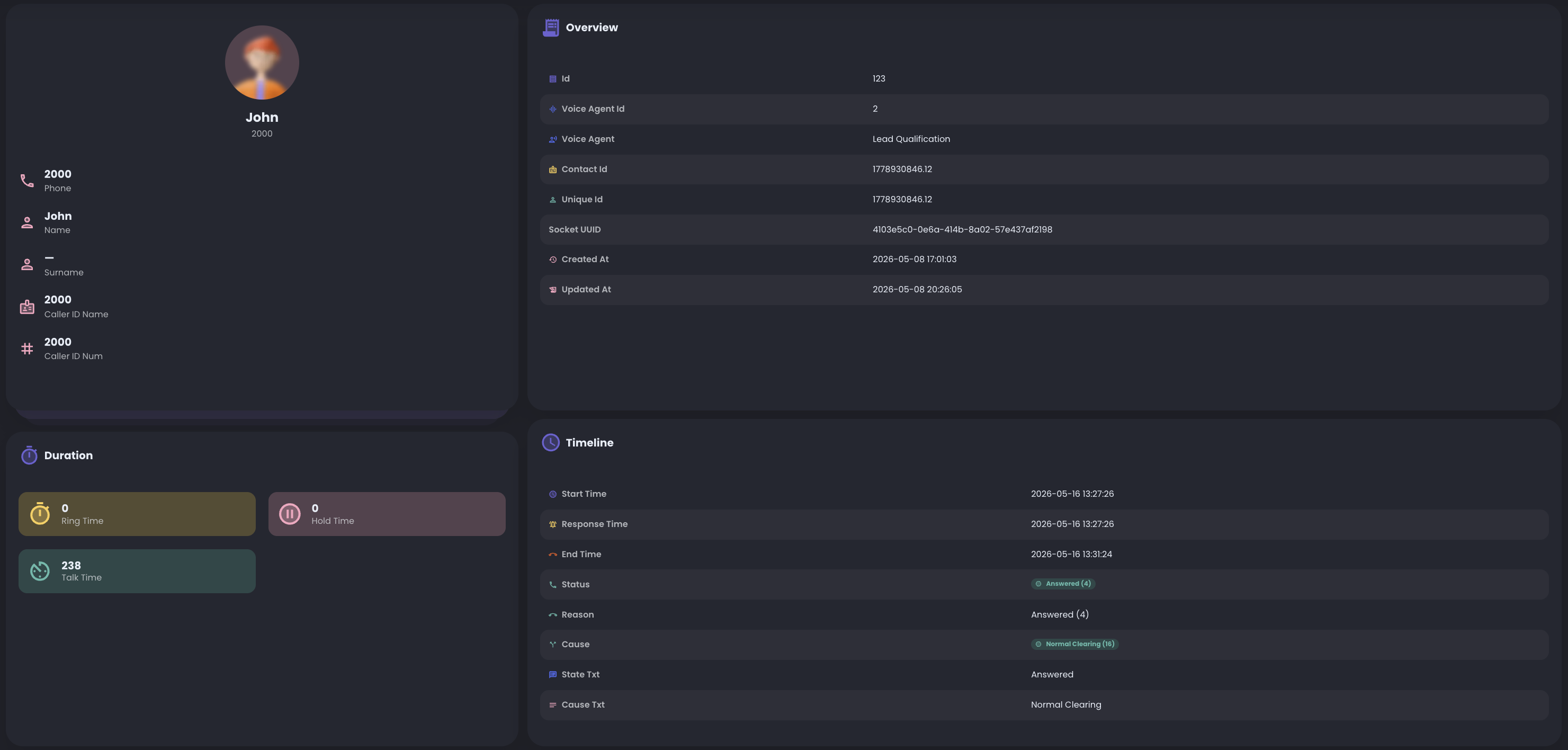
Leggi la panoramica della chiamata
La panoramica dà la prima risposta operativa: chi è stato chiamato o chi ha chiamato, quale agente ha gestito l'interazione, quando è avvenuta la chiamata e come si è chiusa.
Usa le aree durata e timeline per separare il comportamento telefonico dal comportamento conversazionale. Per esempio, il ring time aiuta a capire il tempo di risposta, mentre il talk time aiuta a capire quanto l'agente è rimasto nel workflow.
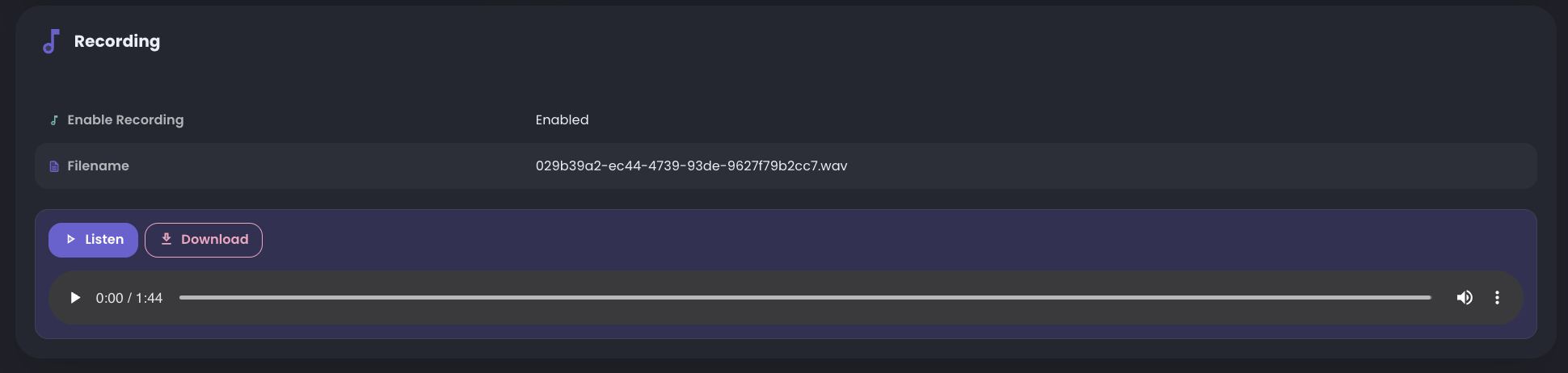
Rivedi la registrazione quando abilitata
Il pannello Recording appare quando la registrazione è abilitata per il percorso della chiamata. Mostra il nome del file generato e permette agli operatori di ascoltare o scaricare rapidamente l'audio.
Usa le registrazioni per una review più profonda quando il transcript non basta, per esempio quando devi verificare qualità audio, interruzioni, silenzi o la formulazione esatta del customer.
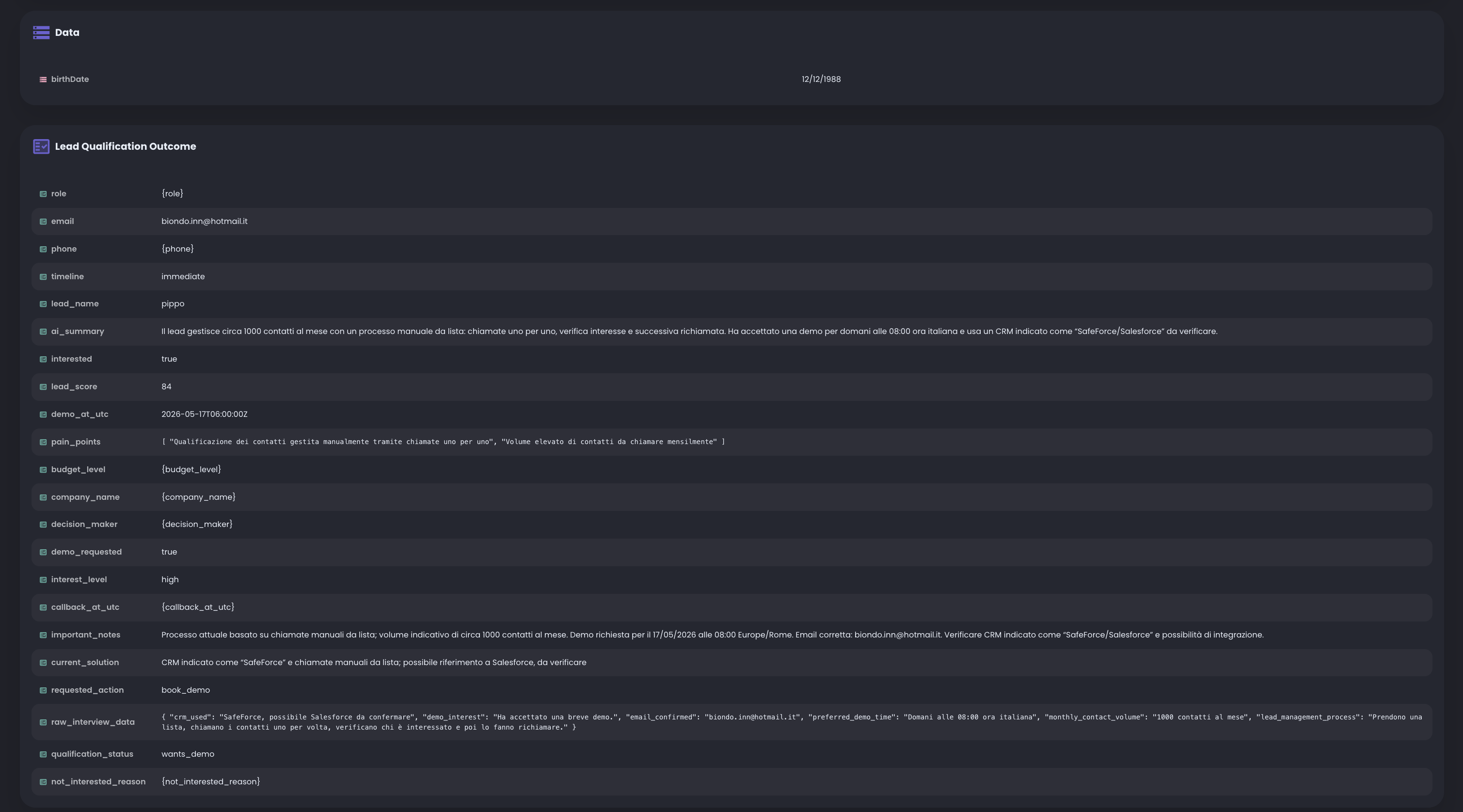
Rivedi Data e Lead Qualification Outcome
La sezione Data riporta i dati custom che il cliente ha caricato nel contatto. Questi valori arrivano dal record contatto e servono per contesto, personalizzazione, variabili template e review successive.
Lead Qualification Outcome è la sezione dove RocketAiFlow mostra i dati strutturati raccolti dall'agente durante la conversazione. In un workflow di qualificazione lead può includere campi come email, phone, timeline, lead name, AI summary, interest level, score, requested action, demo date, pain points, important notes e raw interview data.
Se un valore non era disponibile o non è stato raccolto, il record può mostrare un valore vuoto o il placeholder non risolto. Questo rende il call record utile per capire quali dati mancano prima di modificare prompt o schema della function.
Usa il record come fonte principale
Parti dal call record prima di modificare route, campagna, prompt o configurazione delle function.
Il record ti dice se il problema riguarda telefonia, dati contatto, comportamento dell'agente, output della function, setup registrazione o timing.
- controlla prima overview e timeline
- controlla registrazione e transcript quando disponibili
- controlla Data per confermare che i campi contatto siano passati correttamente
- controlla Lead Qualification Outcome per confermare cosa ha raccolto l'agente
- modifica una sola area di configurazione alla volta dopo la review